微软Edge浏览器2026年最新稳定版现已发布,版本号v151.0.4129.86,这是由微软官方推出的正式版本。作为一款基于谷歌Chromium内核的现代浏览器,Edge浏览器在保持兼容性的同时,采用了全新的现代化界面设计,为用户带来流畅的浏览体验。它支持全局翻译、PDF阅读模式、第三方扩展插件以及语音朗读等系列实用功能。此外,经过大幅优化的内存占用,使得Edge浏览器相对更省电、更流畅,特别适合笔记本用户使用,并且全面兼容Windows、macOS、Linux等所有主流平台。如果您正在寻找一款功能全面且性能优秀的浏览器,那么微软Edge浏览器官方正式版下载是您的不二之选。
软件功能
Edge浏览器支持垂直标签功能,可以将标签页垂直排列在侧边栏,同时提供标签分组和一键标签清理操作,帮助用户在多页面浏览时高效整理网页窗口,避免标签页过多导致混乱。垂直标签布局尤其适合宽屏显示器,能充分利用屏幕空间。
内置完整 PDF 阅读器,用户可以直接在浏览器中批注、填写表单、裁切页面,无需额外安装文档处理工具。支持高亮、下划线、添加注释等标记功能,方便阅读和编辑PDF文件。
集成 IE 兼容模式,可以正常打开政务、网银等仅适配旧浏览器的老旧网页,解决部分网站无法在现代浏览器中正常显示的问题,确保企业用户和普通用户的兼容性需求。
搭载沉浸式阅读视图,能够净化网页广告干扰,为用户提供干净的阅读环境。同时支持网页朗读功能,可自动朗读网页内容,优化长文本阅读体验,适合视力不佳或喜欢听书的用户。
内置 Copilot 智能助手,可帮助用户总结网页内容、翻译文本、生成文案、分析页面信息,提升工作效率。Copilot集成在侧边栏中,随时调用,无需切换应用。
睡眠标签机制自动释放闲置页面内存,当某个标签页长时间未使用时,系统会将其置于睡眠状态,降低多开标签时整机资源消耗,从而延长笔记本电池续航并提升整体系统流畅度。
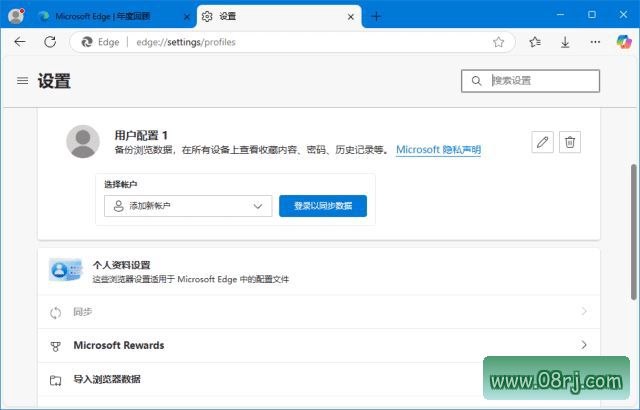
支持多用户配置文件,工作和娱乐账号可以相互隔离,书签、密码、登录状态等数据独立分开,方便不同场景下的使用,同时保护隐私安全。
内置跟踪防护与 SmartScreen 安全检测,能够自动拦截钓鱼网站、恶意下载与弹窗欺诈,保护用户上网安全,避免个人信息泄露。
软件特点
依托 Chromium 生态,Edge浏览器可直接安装 Chrome 网上应用商店绝大部分扩展程序,用户无需担心扩展兼容性问题,可以轻松获得丰富的功能扩展,如广告拦截、密码管理、开发者工具等。
深度适配 Windows 系统,Edge浏览器与系统剪贴板、主题、账号体系联动,调度更加高效。例如,Windows Hello 指纹识别可直接用于登录网站,系统主题变化会同步到浏览器界面。
原生支持网页截图、图片搜索、密码监控、通行密钥登录等功能,集成度高,无需额外安装插件。密码监控功能可检测用户保存的密码是否泄露,及时提醒用户修改。
程序持续由官方维护更新,无第三方捆绑,支持便携安装包与标准安装两种部署方式。便携版可以放在U盘中使用,标准版则提供完整的系统集成。
可自定义启动页、广告策略、媒体自动播放等设置,自由度高,用户能够打造简洁的浏览界面,屏蔽不必要的干扰,提升浏览体验。
网页渲染标准合规,前端开发者工具完善,适合网页调试、代码预览需求。开发者可以利用Edge的DevTools进行移动端模拟、性能分析、网络请求监控等操作。
自带媒体全局控制中心,可统一管理所有标签页中的音视频播放,用户可以在一个位置暂停或调节音量,操作更加便捷,避免多个标签页同时发声的混乱。
新版变化
Microsoft Edge Stable 渠道发行说明 | Microsoft Docs
https://docs.microsoft.com/en-us/deployedge/microsoft-edge-relnote-stable-channel
适用人群
Edge浏览器适合需要高效办公的职场人士,其垂直标签、睡眠标签和Copilot助手能显著提升多任务处理效率。同时,注重隐私安全的用户也能受益于内置的跟踪防护和SmartScreen功能。此外,前端开发者和技术爱好者可以利用其完善的开发者工具进行网页调试和代码预览。对于普通家庭用户,Edge浏览器简洁的界面和丰富的扩展生态也是不错的选择。
使用技巧
技巧一:如何启用垂直标签?点击浏览器右上角的“设置及更多”按钮(三个点),选择“外观”中的“垂直标签”选项,即可将标签栏从水平切换为垂直排列。
技巧二:怎样设置睡眠标签?进入设置 > 系统和性能,找到“睡眠标签”选项,可以设置闲置时间(如5分钟)后自动将标签页置于睡眠,释放内存资源。
技巧三:如何使用Copilot助手?在右上角点击Copilot图标(彩色圆圈),或按快捷键Ctrl+Shift+句号,即可打开侧边栏,输入问题或指令,例如“总结当前页面内容”或“翻译这段文字为中文”。
技巧四:如何管理多用户配置文件?点击右上角个人头像,选择“添加配置文件”,可以创建新的用户资料,并设置不同的同步同步内容,实现工作与生活账号隔离。
技巧五:如何自定义启动页?在设置 > 开始、主页和新建标签页中,可以选择“新建标签页”的布局,甚至设置为“空白页”或特定网址,打造个性化浏览起点。
常见问题
问题一:Edge浏览器是什么软件?Edge浏览器是微软推出的基于Chromium内核的网页浏览器,替代了旧版IE和Edge Legacy,提供现代化界面、快速浏览、安全防护以及丰富的扩展支持,是Windows系统内置的默认浏览器。
问题二:Edge怎么卸载?在Windows系统中,可以通过“设置”>“应用”>“应用和功能”找到Microsoft Edge,点击卸载。但请注意,系统内置的Edge浏览器可能无法完全卸载,仅能通过第三方工具或系统更新移除。更简单的方法是使用“开始”菜单右键选择“卸载”。
问题三:Edge浏览器下载后如何安装?从官方下载的安装包为exe格式,双击运行后,按照提示进行安装。如果选择默认安装,Edge会自动替换系统原来的Edge版本。如果希望保留旧版,可以选择自定义安装路径。