XMedia Recode是一款功能强大的免费视频转换工具,广泛应用于各类视频格式的相互转换。用户可以通过这款软件轻松将视频文件转换为MP4、AVI、WMV、MPEG等常见格式,同时它还支持在线视频的下载与转换,例如从YouTube、Dailymotion等主流视频网站中直接获取视频内容。当前版本v3.6.3.8多语便携版,无需安装即可使用,方便携带,是视频处理爱好者的理想选择。
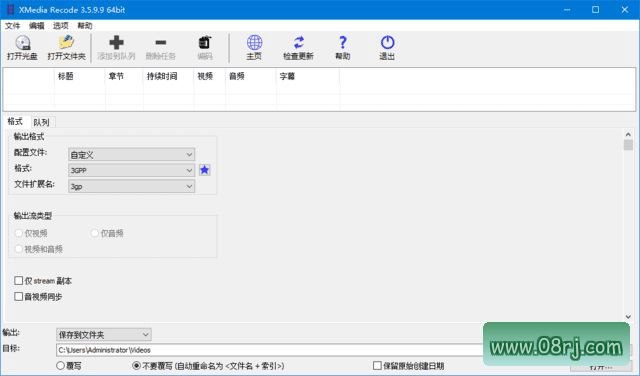
软件功能
视频转换:XMedia Recode支持几乎所有常见视频格式的相互转换,包括AVI、MP4、MKV、FLV、WMV等。用户只需导入源文件,选择目标格式,即可快速完成转换。对于需要将视频转换为MP4格式的用户,软件提供了丰富的预设参数,确保输出质量与兼容性。
音频转换:除了视频转换,该工具还支持音频文件格式的转换,如MP3、AAC、WAV等。用户可以将视频中的音频提取出来,或单独转换音频文件,满足不同场景下的需求。
批量转换:为了提高工作效率,XMedia Recode支持一次性批量处理多个文件。用户可以同时添加多个视频或音频文件,统一设置输出格式和参数,实现自动化转换,节省大量时间。
视频编辑:软件内置了基本的视频编辑功能,包括剪辑、合并、调整画面大小等操作。用户无需借助其他编辑工具,即可对视频进行简单的裁剪和组合,轻松完成个性化处理。
字幕添加:XMedia Recode支持为视频文件添加外挂字幕。用户可以选择SRT、ASS等常见字幕格式,自由调整字幕的显示位置、字体和大小,使视频内容更加清晰易懂。
软件设置:高级用户还可以对转换参数进行自定义设置,如视频编码、分辨率、码率、帧率等。通过精细调整,可以在文件大小与画质之间取得最佳平衡,满足专业需求。
软件特点
用户界面简洁直观:XMedia Recode的界面设计清晰,所有功能一目了然,即使初次使用也能快速上手。操作流程简单易懂,无需复杂的学习过程。
转换速度快,支持多核处理器加速:该软件充分利用多核CPU性能,大幅提升转换速度。在处理大文件或批量任务时,效率优势尤为明显,用户无需长时间等待。
支持多种输出格式和设备预设:软件内置了丰富的预设配置,覆盖手机、平板、游戏机、电视等多种设备。用户只需选择对应设备,即可自动匹配最佳参数,省去手动调整的麻烦。
可以将DVD光盘中的视频内容转换为数字格式:对于拥有DVD光盘的用户,XMedia Recode能够直接读取光盘内容并将其转换为MP4、AVI等数字格式,方便在电脑或移动设备上播放。
支持对视频文件进行特效处理:软件提供了旋转、镜像、去除噪音等特效功能。用户可以对视频进行简单美化或修复,提升观看体验。
能够处理高清和4K视频,保持高质量转换效果:XMedia Recode支持超高清视频的转换,在保证输出速度的同时,尽可能保留原始画质,满足高质量视频处理需求。
适用人群分析
XMedia Recode适合广泛的用户群体,包括视频编辑爱好者、自媒体创作者、需要将视频转换为不同格式以便在不同设备上播放的普通用户,以及需要批量处理视频文件的企业用户。其便携版特性也特别适合经常在不同电脑上工作的移动办公人员。
使用技巧
技巧一:如何快速转换MP4格式。在主界面中,点击“添加文件”导入视频,然后在“格式”下拉菜单选择“MP4”,软件会自动应用常用预设。如需自定义,可点击“配置”调整编码、分辨率等参数,最后点击“编码”即可开始转换。
技巧二:如何添加字幕。在“字幕”选项卡中,点击“添加字幕”按钮,选择本地的SRT或ASS字幕文件。之后可以调整字幕的显示时间、字体颜色和大小,确保字幕与视频同步。
技巧三:如何修改音轨。软件支持多音轨切换。在“音频”选项卡中,可以选择保留原始音轨或替换为其他音频文件。用户还可以调整音频码率、采样率等参数,以获得最佳音质。
技巧四:批量转换时统一设置。添加多个文件后,点击“批量”模式,然后对所有文件应用相同的输出格式和参数,即可一键完成所有转换任务,避免重复操作。
技巧五:利用设备预设优化输出。在“设备”预设列表中,选择目标设备(如iPhone、iPad、Android手机等),软件会自动匹配最佳分辨率、码率等参数,确保转换后的视频在设备上完美播放。
常见问题
问:XMedia Recode如何下载?答:您可以通过搜索引擎找到官方下载页面,或从可信的软件下载站获取最新版本。本页面提供的是v3.6.3.8多语便携版,无需安装即可使用。
问:XMedia Recode转换MP4设置有哪些推荐?答:对于大多数设备,推荐使用H.264编码,分辨率保持与原视频一致,码率设置在2000-5000 kbps之间。如果追求小体积,可适当降低码率。
问:XMedia Recode修改音轨后视频没有声音怎么办?答:请检查音轨选择是否正确,确保输出格式支持所选音频编码。如果问题依旧,尝试在“音频”选项卡中重置为默认设置,并重新编码。
更新日志
XMedia Recode - Version History
https://www.xmedia-recode.de/version.php