SQLiteStudio v4.0.3中文绿色版是一款专业的SQLite数据库管理工具,凭借其直观的图形化界面和丰富的功能,让用户能够轻松创建、管理以及查询SQLite数据库。无论是开发人员、数据库管理员,还是需要处理SQLite数据库的普通用户,这款工具都能大幅提升工作效率。本文提供SQLiteStudio免费下载链接,并附带详细的使用教程,帮助您快速上手。
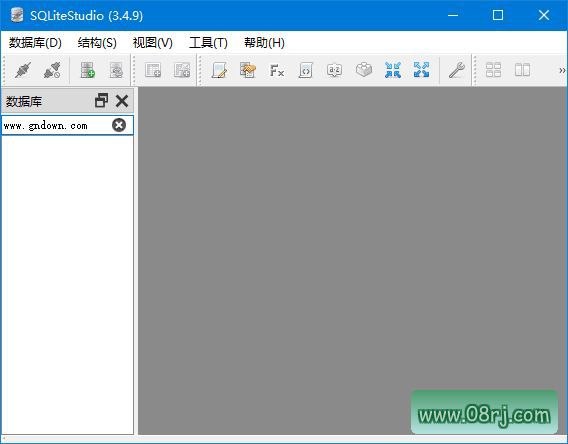
软件功能详解
数据库管理:SQLiteStudio支持创建、打开和管理多个SQLite数据库文件,让您可以在同一界面中集中管控不同的数据库实例,轻松切换,无需频繁关闭和重新打开文件。
表结构设计:通过友好的图形化界面,您可以直观地设计或修改数据库表结构。包括添加、删除和编辑字段,设置主键、外键和索引等操作,即使不熟悉SQL语句也能完成复杂的表结构定义。
数据编辑:提供表格视图和表单视图两种编辑模式,方便您以不同方式查看和修改表中的数据。支持批量插入、更新和删除操作,大幅提升数据维护效率。
SQL查询:内置功能强大的SQL编辑器,支持语法高亮、自动补全和查询结果可视化。您可以编写并执行复杂的SQL语句,实时查看返回结果,调试和优化查询更加便捷。
查询历史:系统会自动保存您的查询历史记录,方便快速查找或重复使用之前的SQL语句,避免重复输入,节省时间。
导入导出:支持将CSV、SQL等外部文件的数据导入到数据库中,同时也能将查询结果导出为CSV、HTML、JSON等多种格式,满足不同场景下的数据交换需求。
备份与恢复:提供一键备份数据库功能,可以随时创建数据库的备份文件。当需要恢复时,只需选择备份文件即可还原到指定版本,确保数据安全。
软件特点
直观界面:SQLiteStudio的操作界面简洁明了,所有功能一目了然。即使是初次接触数据库的用户,也能在没有培训的情况下快速上手,完成日常管理任务。
多功能集成:将数据库管理、表结构设计、数据编辑、SQL查询等核心功能集成于一身,无需安装多个工具,一个软件即可满足所有需求。
高效性能:采用优化的算法和高效的处理机制,确保数据库操作响应迅速、运行稳定,有效节省用户的时间和系统资源。
跨平台支持:完美兼容Windows、macOS和Linux操作系统,无论您使用哪种系统,都能获得一致的操作体验,方便在不同设备间切换工作。
社区驱动:由活跃的开源社区持续维护,定期发布更新和修复补丁,确保软件始终处于最新、最稳定的状态,同时社区用户也能贡献功能建议。
灵活扩展:支持插件机制,您可以根据个人需求安装第三方插件,扩展软件功能,例如增加新的数据导出格式或集成外部工具,让工具更贴合个性化工作流。
实时同步:支持多窗口同时操作,您可以在不同窗口中管理多个数据库,无需来回切换,极大提升多任务处理效率。
适用人群分析
这款工具特别适合以下几类用户:一是移动端或桌面端应用的开发人员,需要在开发过程中频繁操作SQLite数据库;二是数据分析师,希望快速导入导出数据并执行查询;三是数据库初学者,通过图形化界面降低学习曲线;四是需要管理多个SQLite数据库的系统管理员,借助其集中管理功能提高效率。
使用技巧
技巧一:快速设置中文界面。下载安装后,点击菜单栏的“View”->“Language”->“Chinese”,即可切换为中文界面,方便国内用户使用。注意首次切换可能需要重启软件。
技巧二:利用查询历史提高效率。执行SQL查询后,所有语句都会自动保存在历史记录中。下次需要重复执行类似查询时,直接双击历史条目即可,无需重新输入。
技巧三:使用表单视图编辑数据更直观。在数据编辑界面,切换到“Form View”模式,每条记录会以表单形式展示,字段名称和值清晰对应,特别适合修改长文本或多字段数据。
技巧四:备份数据库以防数据丢失。建议定期使用“备份与恢复”功能创建备份文件,尤其是在进行大规模数据修改之前。备份文件可保存到安全位置,万一操作失误可快速恢复。
技巧五:利用插件扩展导出格式。如果默认的导出格式无法满足需求,可以访问社区下载插件,例如支持导出为Excel或PDF格式,增强数据交互能力。
常见问题(FAQ)
问:SQLiteStudio日期数据查询错误怎么办?
答:日期数据查询错误通常是因为日期格式不匹配或时区设置问题。建议检查SQLite数据库中日期字段的存储格式,确保与查询语句中的格式一致。例如,使用 date('2024-01-01') 函数进行转换。如果问题依旧,尝试更新到最新版本或查看社区论坛中的相关解决方案。
问:如何找回未保存的编辑器内容?
答:SQLiteStudio默认不会自动保存未提交的编辑器内容,但您可以通过“查询历史”功能找回之前执行过的SQL语句。如果编辑器中的内容尚未执行,建议养成定时保存的习惯,或者使用外部文本编辑器编写SQL后再粘贴到SQLiteStudio中执行。
问:SQLiteStudio中文设置后界面仍显示英文?
答:请确保您下载的是官方中文版(或支持多语言的版本)。在“View”->“Language”中选择“Chinese”后,可能需要重启软件才能生效。如果重启后仍无效,可以尝试删除配置文件(通常位于用户目录下的 .config/SQLiteStudio 文件夹),然后重新启动软件并重新设置语言。