Ventoy 是一款新一代多系统启动U盘解决方案,也是国产开源U盘启动制作工具中的佼佼者。本文提供 Ventoy v1.1.18 中文绿色版/tag/绿色版下载">绿色版下载f="/tag/下载">下载,帮助用户快速制作可引导的USB启动盘,轻松安装 Windows、Linux 等各类操作系统。无论是系统维护还是装机部署,Ventoy 都能简化操作流程。
Ventoy 中文版支持 Legacy BIOS 和 UEFI 模式,理论上几乎支持任何 ISO 镜像文件。用户无需反复格式化 U 盘,插入 U 盘安装写入后即可将 U 盘制作成可引导启动盘,随后只需将 ISO 系统文件拷贝到 U 盘即可启动,无需其他复杂操作。
软件功能与特点
完全开源免费f="/tag/免费">免费:Ventoy 遵循开源协议,用户可以免费获取和使用。它的操作逻辑非常简洁,即使没有专业技术背景也能快速上手。
高速传输:Ventoy 的引导速度与 U 盘拷贝速度相当,基本消除了额外等待时间。在拷贝 ISO 文件时,速度有多快,启动时就有多快。
直接从 ISO 文件启动:无需将 ISO 解压出来,系统镜像保持原始状态,既节省空间又避免因解压带来的兼容性问题。
无差异支持 Legacy + UEFI 模式:无论是传统 BIOS 还是现代 UEFI 主板,Ventoy 都能自动适配,做到真正的跨平台启动。
UEFI 模式支持安全启动 (Secure Boot):自 1.0.07 版本开始支持安全启动,满足 Windows 11 等系统对安全引导的严格要求。
支持持久化功能:从 1.0.11 版本开始,Ventoy 允许在启动 Linux 发行版时保存数据,实现类似“随身系统”的体验。
支持直接启动 WIM 文件:1.0.12 版本起,Legacy 和 UEFI 模式下均可直接引导 WIM 镜像,方便部署 Windows 映像。
支持 MBR 和 GPT 分区格式:1.0.15 版本加入了对 GPT 的支持,用户可以根据需要自由选择分区表类型。
支持自动安装部署:1.0.09 版本引入自动部署功能,可以通过配置实现无人值守安装,提高批量装机效率。
支持超过 4GB 的 ISO 文件:无论镜像多大,Ventoy 都能轻松加载,完美适配大型操作系统镜像。
保留 ISO 原始的启动菜单风格:无论是 Legacy 还是 UEFI 模式,都可以看到系统原始的启动界面,体验与原盘一致。
支持大部分常见操作系统,已测试 300+ 个 ISO 文件:从主流 Linux 发行版到 Windows,甚至部分 Unix 系统,兼容性非常广泛。
不仅仅是启动,而是完整的安装过程:Ventoy 不仅负责引导,还能保证整个安装流程顺利完成,不会中途出错。
ISO 文件支持列表模式或目录树模式显示:用户可以选择以简单的列表或清晰的目录树形式展示 ISO 文件,便于快速定位。
提出 “Ventoy Compatible” 概念:通过兼容性认证机制,让更多 ISO 文件能够被完美支持,也方便社区反馈与改进。
支持插件扩展:Ventoy 提供插件框架,用户可以扩展主题、自动安装脚本等功能,满足个性化需求。
启动过程中支持 U 盘设置写保护:防止误删或病毒感染启动盘,提升安全性和可靠性。
不影响 U 盘日常普通使用:制作成启动盘后,U 盘仍可作为普通存储设备使用,存放文件、拷贝资料完全不受限制。
版本升级时数据不会丢失:升级 Ventoy 时无需重新格式化 U 盘,原有数据和 ISO 文件均保留,省时省力。
无需跟随操作系统升级而升级 Ventoy:Ventoy 的独立性很强,即使系统更新换代,启动工具本身通常不需要频繁升级。
注意问题
1、ISO 文件可以放在 U 盘任意目录或子目录,但全路径(包括目录和 ISO 文件名)中不能有中文或空格,否则可能导致引导失败。
2、Windows 下如果一直安装失败,可先用分区工具把 U 盘分区全删除,再把启动模式改为 HDD 再尝试,通常可以解决。
3、关于兼容性的问题,部分老机器上可能存在兼容性问题,建议先在 Ventoy 官网查询兼容列表或尝试其他启动模式。
更新日志
2026/10/09 --- 1.1.18 发布
实验性支持 SteamOS recovery images,丰富了可启动镜像的种类。
改进 Linux Remount 特性,在主流 Linux 桌面版本中可直接访问 ISO 分区,使用更加方便。
修复 Linux 桌面系统侧边栏显示重复 Ventoy 磁盘图标的问题,界面更清爽。
ISO 分区的设备名称固定改为 /dev/mapper/VentoyPart,方便脚本调用和路径识别。
修复 CloneZilla 中 ISO 分区默认不可挂载的问题,备份还原工具的工作流程更顺畅。
修复部分 Windows/WinPE 安全启动时版本检查不通过导致启动失败的问题,提升系统安装成功率。
修复 Ubuntu Desktop 版本 Persistence 概率性失败的问题,持久化功能更稳定。
修复 Fedora 45 beta 版本启动问题,兼容新内核版本。
修复 Grml 2026.09 启动问题,小众 Linux 发行版也能正常引导。
支持自定义 Syslinux-based ISO,进一步扩展可定制的启动镜像范围。
优化新版本 LinuxConsole 启动流程,提升启动速度和稳定性。
Plugson 中增加对 Boot Conf Replace 数量的检查,防止错误配置导致启动异常。
适用人群分析
Ventoy 非常适合系统安装人员、IT 运维工程师以及电脑维修爱好者。它让多系统启动盘的制作变得极其简单,不需要频繁占用 U 盘,一个 U 盘就能装下十几个系统镜像,随取随用。
对于普通用户而言,如果经常需要重装系统、体验不同 Linux 发行版或进行系统救援,Ventoy 也是不可多得的好帮手。它的绿色版免安装,解压后即可运行,完全符合“装机神器”的定位。
使用技巧
技巧一:使用 Ventoy 制作启动盘时,建议先将 U 盘中的重要数据备份,因为首次安装 Ventoy 会清空 U 盘所有内容,后续升级则不会影响数据。
技巧二:如果要在 U 盘中同时存放 Windows 和 Linux 的多个 ISO,建议用目录树模式显示,并给每个系统建立独立文件夹,这样查找更清晰。
技巧三:对于需要频繁使用的系统镜像,可以存放在 U 盘根目录,加快列表加载速度;不常用的镜像可以放在子目录中,保持根目录整洁。
技巧四:遇到个别 ISO 无法引导时,可以尝试使用 Ventoy 的“兼容性模式”或更换 UEFI/Legacy 启动方式,很多兼容性问题都能解决。
技巧五:Ventoy 支持插件扩展,如果希望安装完系统后自动执行某些脚本,可以配置 auto-install 插件,实现半自动化安装。
常见问题
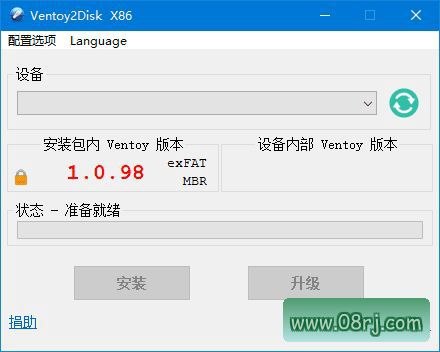
Q1:Ventoy 怎么制作启动 U 盘?下载 Ventoy 后解压运行 Ventoy2Disk.exe,选择 U 盘设备,点击“安装”,等待写入完成。然后将 ISO 文件拷贝到 U 盘即可从 U 盘启动。
Q2:Ventoy 进不了引导界面怎么办?首先确认 U 盘启动优先级设置正确,其次尝试切换 Legacy/UEFI 启动模式,也可以重新安装 Ventoy 并选择 GPT 分区格式。若仍失败,检查 ISO 文件路径是否包含中文或空格。
Q3:Ventoy 支持 UEFI 安全启动吗?支持的。从 1.0.07 版本开始,Ventoy 即可在 UEFI 模式下启用 Secure Boot,满足 Windows 11 等系统对安全启动的要求。不过部分主板可能需要关闭 Secure Boot 或启用“自定义”模式。
Q4:使用 Ventoy 安装 Windows 11 时需要注意什么?请确保 U 盘使用 GPT 分区格式,并开启 UEFI 模式。同时确认 Windows 11 镜像为官方原版,且路径中无中文或空格,即可顺利启动安装。