NTLite v2026.09.11904 是备受技术人员和高级用户青睐的 Windows 系统精简与定制工具。无论你是想获取 NTLite 绿色版快速体验,还是希望深入学习 NTLite 深度精简教程,这款工具都能满足你的需求。它支持多版本 Windows 系统镜像的编辑与处理,既能对系统镜像进行组件精简、驱动和应用集成,也可实现已安装系统的实时配置修改,大幅提升系统部署效率与个性化程度。本文提供 NTLite 下载及详细使用指南,帮助你快速上手。
软件功能
1. 删除 Windows 中不需要的组件:NTLite 允许你精准移除语言包、驱动程序、系统服务、预装程序等冗余模块。通过深度精简,能够显著减小系统镜像体积,减少后台资源占用,让系统运行更加轻盈流畅。对于希望精简 Win11 的用户,NTLite 提供了直观的组件树形结构,可按需勾选要删除的项目,操作简单且安全。
2. 添加第三方驱动程序、更新和程序:你可以将常用的驱动程序、系统更新补丁以及第三方应用程序直接集成到 Windows 镜像中。这样在批量部署系统时,无需逐个安装驱动和软件,大大节省时间。NTLite 支持多种集成格式,并能处理离线镜像,尤其适合企业 IT 管理员和系统封装爱好者。
3. 更改 Windows 默认设置:通过 NTLite 可以个性化定制系统默认配置,例如更换主题、壁纸、登录画面、默认浏览器、开始菜单布局等。你还可以预设系统隐私选项和服务状态,让安装后的系统一步到位,减少手动调整步骤。
4. 自动化 Windows 安装过程:NTLite 支持配置自动应答文件,实现安装过程中自动输入序列号、自动选择版本、自动执行命令或安装程序。结合无人值守安装模式,能够实现全程无人干预,极大提高大规模部署的效率,特别适合需要重复安装的机房或企业环境。
5. 制作自定义的 Windows 安装程序:你可以利用 NTLite 生成适合自己的 ISO 镜像或 USB 安装盘,甚至支持直接创建可启动的 ISO 文件。定制后的安装介质不仅包含精简后的系统,还集成了必要的驱动和应用,实现“一键装机”的便捷体验。
软件特点
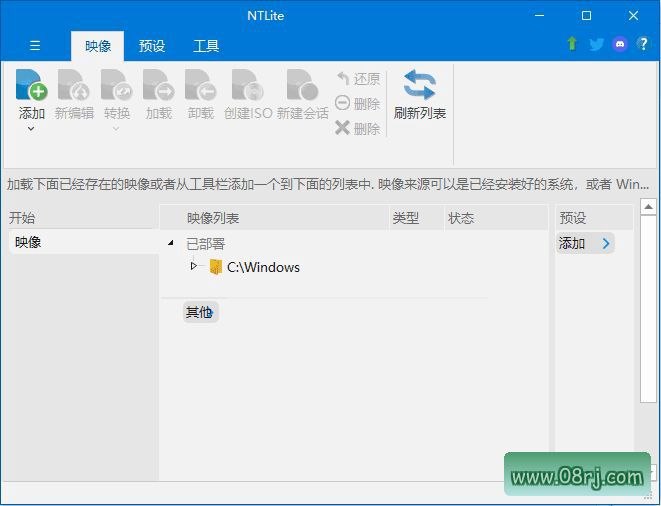
1. 界面简洁明了,易于使用:NTLite 采用清晰的模块化布局,左侧为功能导航,右侧为详细配置区域。即使你是第一次接触 NTLite 详细教程,也能快速找到所需选项,无需复杂学习成本。
2. 支持 Windows 7、8、8.1、10 等多个版本:除了最新版本系统,NTLite 对旧版 Windows 也保持了良好的兼容性,让你在不同系统环境下都能使用统一工具进行镜像定制。
3. 支持 32 位和 64 位系统:无论你处理的是 32 位还是 64 位 Windows 镜像,NTLite 都能正确识别并有效处理,满足不同硬件平台的需求。
4. 可以进行在线更新,保持最新功能:软件内置在线更新机制,能够及时获取新版本和功能增强,确保你始终使用最新版本的 NTLite,支持最新的 Windows 组件和补丁。
5. 提供详细的日志和错误报告:每次操作都会生成完整日志,若出现错误或异常,可快速定位问题所在,方便用户排查和修复,提升了工具的可信度和可靠性。
适用人群分析
NTLite 主要面向系统封装爱好者、IT 运维工程师、电脑维修人员以及追求极致性能的进阶用户。如果你经常需要重装系统,或者希望将原版系统精简优化后分享给他人,NTLite 都是不可多得的利器。同时,对于企业批量部署场景,NTLite 的自动化集成功能也能显著降低人工投入。
使用技巧
技巧一:首次使用时先备份镜像。 在对系统镜像进行精简前,建议先复制一份原版 ISO 或 WIM 文件,避免因误操作导致镜像损坏。
技巧二:精简组件时遵循“最小必要”原则。 如果你不确定某个组件的作用,最好不要删除。可以参考社区中的 NTLite 深度精简教程,或先使用“挂载”模式测试,确保系统功能完整。
技巧三:合理规划集成顺序。 在集成驱动和更新时,建议先集成最新的累计更新,再添加驱动,最后添加应用程序,这样能减少冲突并提高成功率。
技巧四:善用预设配置文件。 NTLite 支持将你的操作保存为预设文件,后续处理新镜像时可直接套用,实现一键式标准化定制,大幅提升效率。
技巧五:使用虚拟机验证。 制作好的自定义镜像建议先在虚拟机中测试安装,确认无误后再用于真实机器,避免因驱动缺失或组件误删导致无法启动。
常见问题
问:NTLite 精简系统安全吗?会不会导致系统不稳定? 答:NTLite 本身是安全的,但精简结果取决于你的选择。如果误删关键组件,可能导致部分功能异常。建议初学者先从非关键组件开始,逐步测试并备份。
问:NTLite 绿色版和安装版有什么区别? 答:绿色版无需安装即可运行,使用起来更方便,但功能与安装版完全一致。不过绿色版在首次运行时可能需要手动注册右键菜单或关联文件,根据个人习惯选择即可。
问:NTLite 如何精简 Win11 系统? 答:加载 Win11 镜像后,进入“组件移除”页面,按类别勾选需要删除的组件。推荐先使用默认的预设方案,再根据需求微调。注意保留核心系统驱动和输入法组件。
更新日志
NTLite - Version History 完整更新记录可访问官方链接查看:https://www.ntlite.com/changelog/