EmEditor中文版是一款深受程序员和文字工作者青睐的Windows文本编辑器,凭借对大文件和Unicode编码的出色支持,被公认为世界上最快的文本编辑器之一。本次分享的EmEditor v26.2.6版本提供多语言便携版与安装版两种选择,软件内置简体中文,完美兼容32位和64位操作系统,无论你是需要处理海量数据还是编写复杂代码,都能获得流畅高效的编辑体验。
EmEditor破解版不仅保持了一贯的轻巧快速,还具备强大的可扩展性,用户可以通过安装插件和录制宏来打造专属的编辑环境。它内置的CSV文件处理功能尤为突出,无需打开Excel即可对大型表格进行高效操作,堪称Windows平台最强的CSV编辑器之一。接下来,我们将深入了解这款文本编辑器的核心功能与使用技巧。
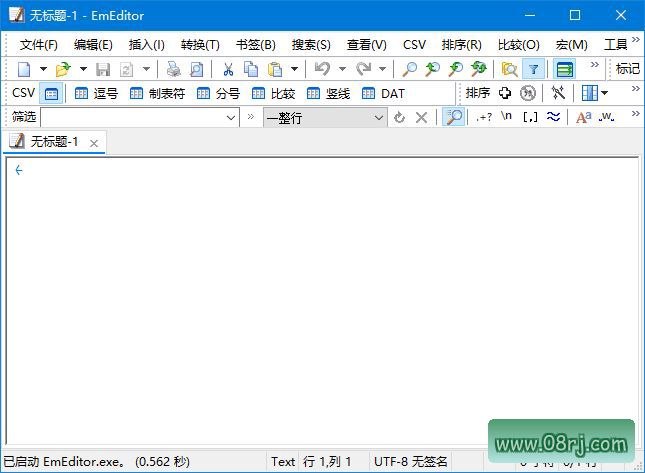
EmEditor软件功能详解
1. 强大的查找与替换功能:Windows系统自带的记事本在查找替换方面功能非常有限,而EmEditor中文版很好地弥补了这一短板。它提供了极其详细且实用的查找替换规则,可以对查找结果进行高亮突出显示,并支持批量查找替换未打开的TXT、HTML、DOC等多种格式文件中的内容。使用方法很简单,只需在"搜索"菜单中选择"在文件中查找"或"在文件中替换"命令,输入需要查找或替换的内容即可。需要注意的是,批量替换操作无法撤消或恢复,因此在下达最终替换指令前务必仔细核对,建议事先做好源文件的备份工作。
2. 编写程序更轻松:EmEditor为学习网页设计和程序开发的朋友提供了大量贴心实用的功能。它原生支持HTML、CSS、PHP、ASP、Perl、PerlScript、C#、C/C++、Java、JavaScript等多种编程语言,能够自动生成这些语言的基本框架,并将特殊的语句用不同颜色突出显示,让代码结构一目了然。这为编程人员免去了不少重复劳动,也能帮助编程初学者更快地上手和理解语法。
3. 强大的自定义与宏功能:EmEditor的强悍之处还体现在其高度的自定义能力上。用户可以在"工具"菜单中设置文件关联、自定义菜单和工具栏、管理常用工具和插件等。点击"工具/自定义"可以打开设置窗口,里面提供了众多选项,我们可以根据自身习惯对编辑器进行灵活调整,使软件更贴合个人工作流。此外,宏功能也是一大亮点。比如需要反复输入相同的签名信息时,可以先在程序中录制一个签名录入过程的宏:点击菜单栏中的"宏/开始停止录制"开始录制,完成签名录入动作后再次点击同一按钮即可结束录制。之后需要调用签名时,只需点击工具栏上的"运行宏"按钮即可一键完成。
4. 细节设计人性化:EmEditor在许多细节处理上非常贴心。Word中方便的拖曳操作被完整保留,编辑文字时直接通过鼠标拖拽即可移动内容,免去了频繁的"剪切"和"粘贴"操作。编辑好的文字支持打印预览,方便用户排版和打印文本。同时,软件配备了丰富的实用工具栏,并支持按需定制,把常用工具放在工具栏上,操作更加快捷。和流行的浏览器一样,EmEditor也支持标签页浏览,可以在同一个窗口打开多个文档标签,切换浏览非常便利。
5. 扩展丰富的插件系统:和Total Commander、Firefox一样,EmEditor的插件资源非常丰富。插件安装后可以通过"工具/插件"菜单快速调用,满足不同场景下的个性化需求。这里为朋友们推荐两个非常实用的插件:第一款是MnzkOpenFolder,安装后可以在EmEditor中直接调用资源管理器打开某个文件夹,但前提是必须事先对这些文件夹进行注册,注册方法为打开"工具/插件/自定义插件"对话框,对MnzkOpenFolder插件的属性进行设置即可。第二款是ToSimplifiedChinese,它可以将繁体中文文本快速转换为简体中文,在阅读某些特殊编码的电子小说或繁体文档时特别方便,大幅提高了阅读效率。
EmEditor软件特点介绍
轻量级:EmEditor是一款名副其实的轻量级文本编辑器,软件本体占用系统资源极少,无论电脑配置高低,都能实现秒速启动,即开即用。
支持扩展:EmEditor支持通过插件机制进行功能扩展,用户可以根据实际工作需要安装各类插件,不断为编辑器增添新的功能,使其始终贴合个人使用习惯。
可定制性高:EmEditor提供了极为丰富的设置选项,从界面配色、字体字号到菜单布局、快捷键分配,所有细节都可以根据个人偏好进行自定义,打造最适合自己的编辑器环境。
高性能:EmEditor拥有出色的核心性能,可流畅处理数百MB乃至数GB级别的大型文件,面对复杂的编程语言文件同样游刃有余,大幅提升工作效率。
本版本基于原版MSI安装包制作,未对任何组件进行删减,采用原版安装方式集成补丁,确保稳定安全。
适用人群分析
EmEditor适用的人群非常广泛。对于程序员和Web开发者来说,它强大的语法高亮、代码框架和宏录制功能能够显著提升编码效率;对于数据分析师和文职人员来说,它出色的CSV处理能力可以替代Excel完成大型表格的快速查看与编辑;对于日常办公用户来说,EmEditor能够轻松打开和编辑超大文本文件,远胜系统自带记事本。同时,软件支持繁体中文与简体中文的快速转换,对于有跨语言阅读需求的用户也非常友好。
EmEditor使用技巧分享
技巧一:善用CSV分隔符模式。打开包含逗号或制表符的文本文件时,在菜单栏切换到CSV命令模式,即可将数据自动分列显示,便于对表格数据进行快速筛选和排序。
技巧二:自定义高亮方案。在"工具/自定义/颜色"中可以针对不同文件类型设定专属的高亮配色方案,将注释、字符串、关键字等用不同颜色区分,阅读代码时更加清晰直观。
技巧三:使用正则表达式查找替换。EmEditor的查找替换功能全面支持正则表达式,处理批量文本格式清理时,利用正则可以将复杂的多步操作简化为一键完成,极大提高工作效率。
技巧四:合理利用临时文件的自动保存功能。在设置中开启自动保存后,即使系统意外断电或程序崩溃,也能从恢复文件里找回未保存的编辑内容,为工作多上一重保险。
EmEditor常见问题解答
问:EmEditor怎么下载和安装? 答:请在页面提供的下载链接中获取基于原版制作的安装包,运行后按照安装向导的提示操作即可,支持32位和64位Windows系统,安装完成后选择简体中文语言界面即可正常使用。
问:EmEditor会收费吗?有免费版本可用吗? 答:EmEditor本身提供免费试用期,可以通过各类正版渠道获取。本页面分享的版本已集成补丁,下载激活后即可体验全部高级功能,但建议有条件的情况下支持正版授权以获取持续更新服务。
问:EmEditor能打开多大的文件?为什么我的Notepad++打不开大文件而EmEditor可以? 答:EmEditor对超大文件的支持是其核心优势之一,官方宣称可流畅处理数百GB的巨型文件。这得益于其独特的文件映射技术,相比Notepad++等编辑器占用较少的内存资源,打开大文件时也不会卡顿,非常适合需要处理日志文件或超大数据集的用户。