PixPin截图工具是一款专为Windows系统打造的高效屏幕捕捉软件,其核心功能是让用户能够快速、精准地截取屏幕上的任意区域,并保存为图片文件。无论是整个屏幕、某个窗口,还是自定义形状的区域,都能轻松完成截取。此外,它还支持滚动截图和自动滚动截取长页面,帮助用户完整保存网页、聊天记录等超长内容,无需手动拼接。
软件功能
PixPin支持区域、窗口、全屏等多种捕捉模式,用户可以根据需要灵活选择截图范围,操作直观便捷。
滚动长截图功能能够自动拼接网页、聊天记录等超长页面内容,无需手动拼接,省时省力,特别适合需要保存完整对话或文章的场景。
内置丰富的标注组件,包括箭头、序号、马赛克、聚光灯等工具,用户可以快速圈划重点并隐匿敏感信息,提升截图的信息传达效率。
支持录制视频或生成GIF动图,方便制作操作演示素材。录制过程中可以同步叠加标注,让演示内容更加清晰易懂。
贴图功能允许截图悬浮在屏幕顶层,支持自由缩放,开启穿透模式后不干扰其他操作。用户还可以直接提取贴图内的文字,免去手动录入的麻烦。
搭载离线本地OCR引擎,即使在断网环境下也能识别图文内容。识别结果支持规整排版,自动去除多余换行,提升文字提取的准确性。
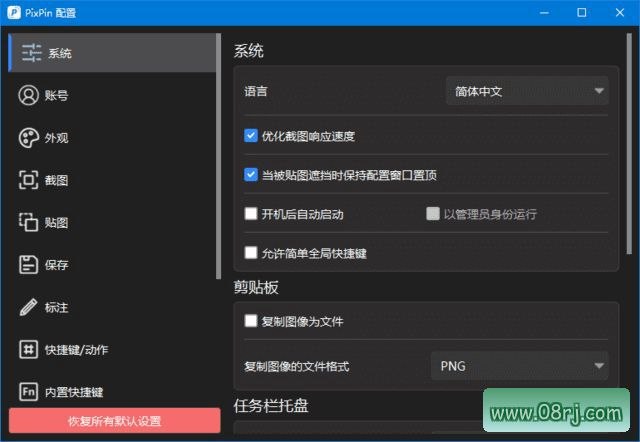
全部全局快捷键开放自定义,用户可以根据个人操作习惯设置快捷键,支持开机后台驻留,随时唤起捕捉面板,快速启动截图。
截图支持多种导出方式,包括直接存入剪贴板、本地文件夹,或一键上传至图床完成分享,满足不同使用场景的需求。
自带历史记录管理功能,留存近期截图与贴图条目。误操作后可以快速找回素材,减少重复捕捉工作,提升工作效率。
软件特点
提供标准安装包与便携部署方案,用户可按需选择。便携模式不会在系统写入冗余配置数据,保持系统清洁。
基础核心功能永久免费开放,界面清爽无弹窗广告,高级增值选项不影响日常绝大多数使用场景,降低使用门槛。
图像运算与文字识别均在本地完成,识别素材不会自动上传网络,妥善保护截图内的私密信息,安全可靠。
程序内存调度机制完善,长期后台待命资源占用平稳,连续捕捉大量画面也不易出现卡顿现象,保证流畅体验。
兼容Windows、macOS双系统,界面原生适配简体中文,高分屏幕渲染清晰,不会出现画面模糊问题。
功能覆盖面广,整合多款工具的能力,用户无需同时开启多款软件,既适合普通办公人员,也满足专业创作者的需求。
区别于侧重贴图或单一截图的同类软件,PixPin的长截图、录屏、离线识别能力形成独特竞争优势,功能全面且实用。
适用人群
PixPin适用于需要频繁截图的办公人员、设计师、开发人员、内容创作者以及普通用户。无论是整理资料、制作教程、记录信息,还是分享屏幕内容,都能高效完成。
使用技巧
如果需要截取超长网页,建议使用滚动截图模式,并调整滚动速度,确保拼接完整无遗漏。
录制GIF动图时,可以先设置好标注工具,在录制过程中实时添加箭头或文字说明,让演示更加直观。
利用贴图穿透模式,可以将重要信息悬浮在屏幕顶层,同时不影响其他操作,非常适合一边参考一边工作。
离线OCR功能可以快速提取图片中的文字,建议在截图后直接使用贴图内的文字提取功能,省去手动输入的时间。
自定义快捷键时,建议将最常用的截图模式设置为单一快捷键,例如将“区域截图”设为F1,提高操作效率。
常见问题
PixPin怎么下载?用户可以直接访问官方网站或授权的下载站,获取最新版本。本页面提供的绿色版无需安装,解压即可使用。
PixPin怎么截长图?打开软件后,选择“滚动截图”模式,框选需要截取的区域,软件会自动滚动并拼接成长图,保存即可。
PixPin快捷键如何设置?进入软件设置界面,找到“快捷键”选项,可以自定义所有全局快捷键,包括截图、贴图、录屏等操作。