Blender 是一款功能强大的免费开源3D建模工具,当前版本 v5.2.2 提供中文绿色版/tag/绿色版下载">绿色版下载f="/tag/下载">下载,无需安装即可直接解压使用。无论是三维建模、动画制作、渲染合成,还是视频剪辑与游戏开发,Blender 都能在一个统一的管道内完成。对于个人创作者和小型工作室来说,Blender 极高的灵活性和响应式开发流程,使其成为数字内容创作的首选工具之一。本文将为您详细介绍 Blender 的下载方式、核心功能、使用技巧以及常见问题,帮助您快速上手。
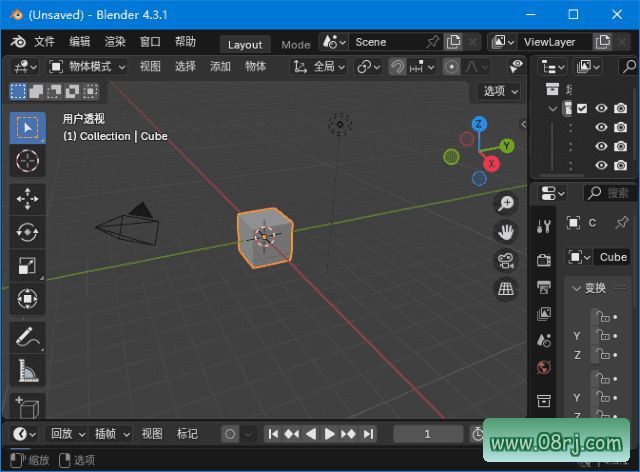
Blender是什么软件?——免费开源3D建模工具
Blender 是一款集建模、雕刻、UV展开、贴图绘制、骨骼绑定、动画、模拟、渲染、合成、运动跟踪、视频编辑和游戏制作于一体的开源三维图形软件。它支持完整的3D创作流程,从模型建立到最终输出,都可以在同一个软件中完成。Blender 支持 Python 脚本扩展,高级用户可根据需求定制工具和自动化流程,这些自定义工具也常常被合并到后续的官方版本中。Blender 尤其适合需要统一生产管线和敏捷开发流程的个人创作者、小型团队和独立工作室。
软件功能
1. 3D建模:Blender 提供强大的多边形建模工具集,支持从基础几何体到复杂细节的雕刻与塑形。用户可灵活使用挤出、倒角、环切、布尔运算等操作,创建各种风格的三维模型,适用于工业设计、角色资产和环境场景。
2. 动画制作:Blender 的动画系统非常完善,支持关键帧动画、骨骼绑定、形变控制以及非线性动画编辑。用户可以为角色制作栩栩如生的动作,也可以控制物体运动和摄影机移动,实现电影级的分镜表现。
3. 渲染:Blender 内置 Cycles 和 Eevee 两大渲染引擎,能够生成逼真的光照和材质效果。Cycles 支持光线追踪与全局照明,输出照片级画质;Eevee 则提供实时渲染预览,大幅提升创作效率。
4. 视频编辑:Blender 内置完整的视频序列编辑器,用户可以在软件中进行剪辑、裁剪、拼接,并添加转场特效、文字叠加和简单的色彩校正。对于快速输出预览或完成轻量级剪辑,非常方便。
5. 模拟和动力学:Blender 的物理引擎支持刚体、软体、布料、液体、水、烟雾、火和粒子等模拟。用户可以轻松创建布料飘动、水流涌动、粒子爆炸等逼真物理效果,为动态视觉增强真实感。
6. 游戏开发:Blender 为游戏开发提供一体化支持,包括低多边形建模、UV贴图绘制、材质编辑和动画导出。配合 Godot、Unity、Unreal 等游戏引擎,可快速将模型和动作资源导入项目。
软件特点
1. 开源免费f="/tag/免费">免费:Blender 采用 GNU GPL 许可协议,完全开源且免费。用户无需支付任何费用即可下载、使用和分发,也可以自行阅读和修改源代码。
2. 跨平台:Blender 支持 Windows、macOS 和 Linux 三大主流操作系统,不同平台的工程文件可无缝互通,方便团队协作和跨设备创作。
3. 强大的社区支持:Blender 拥有全球活跃的用户社区,官方论坛、社交媒体和各类教程资源非常丰富。用户可以分享作品、交流经验、获取帮助,并参与开源协作。
4. 可扩展性:Blender 提供 Python API 和插件系统,用户可以根据需求安装第三方插件或自行编写脚本,扩展软件的功能边界,实现自动化工作流。
5. 高度自定义:Blender 的界面布局、主题配色、快捷键和工具栏均支持自定义。用户可以根据自己的操作习惯调整工作环境,提升创作效率。
6. 直观的用户界面:Blender 的界面经过持续优化,布局清晰、交互合理。虽然功能丰富,但通过合理的编辑器和面板组合,新用户也能快速上手。
适用人群分析
Blender 适合以下人群使用:3D建模师和雕刻艺术家需要高性价比的创作工具;动画师可以借助完整动画管线制作短片;游戏开发者需要自由建模和导出资源;视觉特效与动态设计师可利用模拟和跟踪功能;视频博主和剪辑师可完成快速合成;此外,学生和教师也常使用 Blender 学习三维设计原理。由于软件完全免费,业余爱好者和专业工作室都可以无障碍地开始创作。
Blender使用技巧与快捷键
技巧一:善用 Tab 键切换编辑模式。在3D建模时,按 Tab 可以在物体模式和编辑模式之间快速切换,极大提升建模效率。在编辑模式下,可以配合数字键1/3/7快速切换顶点、边和面选择。
技巧二:G、R、S 三大变换快捷键。选中物体后按 G 键进入移动状态,R 键旋转,S 键缩放。配合 X/Y/Z 可锁定坐标轴,输入数字可精确控制变换数值。
技巧三:使用小键盘数字键切换视图。小键盘1为前视图,3为右视图,7为顶视图,0为相机视图,5切换正透视。没有小键盘时可以在偏好设置中开启模拟数字键盘。
技巧四:利用插件扩展工作流。在“编辑-偏好设置-插件”中可以启用大量官方插件,例如 UV 贴图工具、布料模拟辅助、导入导出格式支持等,显著提高效率。
技巧五:合理使用渲染引擎。预览阶段建议使用 Eevee 实时引擎,最终输出时切换 Cycles 获得高质量光线追踪效果,两者结合可节省大量等待时间。
Blender常见问题(FAQ)
问:Blender 怎么下载?
答:访问 Blender 官方网站或可信的软件站,选择对应操作系统的安装包或绿色版进行下载。本站提供的 v5.2.2 中文绿色版/tag/绿色版">绿色版解压后即可运行,无需安装,非常方便。
问:Blender 是免费软件吗?
答:是的,Blender 完全免费开源,遵循 GPL 协议,可商用,用户无需支付任何授权费用。
问:Blender 怎么读?
答:Blender 的英文发音为 /ˈblendər/,中文常音译为“布兰德”或“布雷德”,在中文社区中一般直接称呼英文名称。
问:Blender 常用快捷键有哪些?
答:常用快捷键包括 Tab 切换编辑模式、G 移动、R 旋转、S 缩放、A 全选/取消、Z 切换线框/实体模式等。更多快捷键可以在编辑-偏好设置-键位映射中查看。