JRiver Media Center 是一款全能一体化多媒体中枢软件,同时也是影音发烧友常用的媒体管理软件。它兼顾 Hi-Fi 无损音频、高清视频与图片库管理,支持 DSD 高解析音源与 ASIO/WASAPI 比特完美输出,满足用户对音质和画质的极致追求。内置智能媒体库、DSP 音效、CD 抓轨转码,并支持 DLNA 媒体服务与多房间音频输出,适合用来搭建本地家庭多媒体收藏系统。这款 JRiver Media Center v36.0.38 多语便携版/tag/便携版">便携版,无需安装即可直接使用,方便用户快速体验和部署。
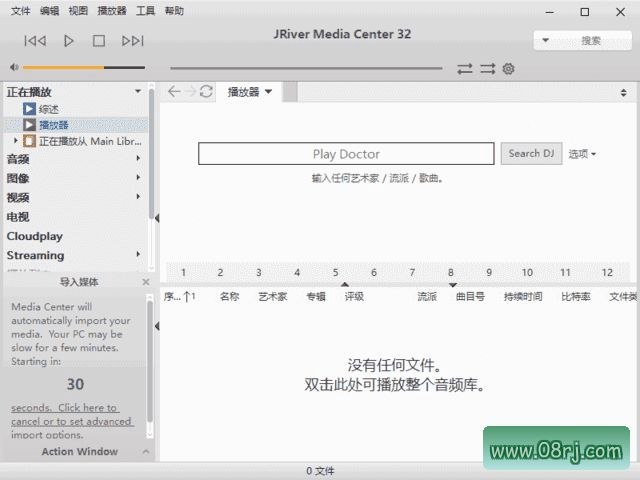
软件功能详解
多媒体播放:JRiver Media Center 支持播放多种格式的音乐、视频和图片,包括常见的 MP3、FLAC、APE、WAV、MKV、MP4 等,几乎覆盖了所有主流媒体扩展名。它还可以在一个窗口内同时播放多个文件,方便用户对比不同音源或视频效果,对于需要同时管理多路媒体内容的用户来说非常实用。
媒体管理:JRiver Media Center 拥有强大的文档管理功能,能够自动扫描硬盘上的媒体文件,识别文档类型以及相关的演员名字、音乐专辑信息、封面图片等元数据。用户可以通过标签、分类、评分等方式快速整理海量影音资源,查找目录时也极为便捷,极大提升了本地媒体的管理效率。
高质量音视频输出:JRiver Media Center 支持输出高质量的音频和视频,无论是高解析度音乐还是蓝光原盘电影,都能获得更接近原始母带的效果。软件支持 ASIO、WASAPI 等音频输出协议,确保音频信号在传输过程中实现比特完美输出;同时支持 DVD、Blu-Ray、HDMI 和网络连接等视频输出方式,让音乐和电影观赏体验更加震撼。
多种实用插件:JRiver Media Center 支持数百种实用插件,包括网络广播、在线视频、音频分析、媒体服务器加强等。例如,用户可以通过插件在多个房间内随时切换音频、视频和图像源,也可以通过手机应用对音乐和电影进行远程控制,实现智能家居级别的多房间媒体联动体验。
自定义皮肤:JRiver Media Center 允许用户使用自定义或者第三方皮肤来美化软件界面,从布局到配色都能按照个人喜好调整,提高个性化体验。皮肤切换过程流畅,不会影响整体性能,让每一位用户都能找到最适合自己的视觉风格。
软件特点概述
全能多媒体播放器:JRiver Media Center 支持播放多种格式的音乐、视频和图片,兼容绝大多数媒体文件扩展名,无需额外安装解码器即可开箱即用,是名副其实的全能播放器。
便捷灵活的媒体管理:软件能够有效地管理和维护用户的多种媒体文件,支持自动扫描、标签编辑、重复文件查找、智能播放列表等功能,让本地媒体库始终保持井井有条。
高质量输出:JRiver Media Center 不仅支持高质量的音频和视频输出,还针对高端影音设备进行了优化,比如 DVD、Blu-Ray、HDMI 和网络连接等输出方式。配合 DSD 解码与 ASIO/WASAPI 输出,可以充分发挥外置声卡和 Hi-Fi 解码器的潜力。
多平台支持:JRiver Media Center 支持多平台的音视频播放,提供 Windows、Mac OS X、Linux 以及 Android 等多个操作系统版本,用户可以在不同设备上使用同一套媒体库,无缝同步媒体资源。
多功能接口:JRiver Media Center 可以通过外部接口与其他设备进行通讯,例如通过 DLNA 和 UPnP 来与其他设备共享媒体内容,轻松将音乐和视频推送到智能电视、游戏主机、手机等终端,构建完整的家庭多媒体网络。
适用人群分析
JRiver Media Center 适合对音质和画质有较高要求的影音发烧友,尤其是拥有高解析度音频文件、NAS 存储设备或多房间音响系统的用户。此外,收藏了大量 CD、DVD、蓝光电影的本地媒体管理爱好者,也会喜欢 JRiver 强大的媒体库整理和标签识别功能。如果你正在寻找一款能够统一管理音乐、视频和图片并提供高质量输出的专业工具,JRiver Media Center 是值得尝试的选择。
使用技巧分享
1. 启用音频输出直通模式:在 JRiver Media Center 中,建议将音频输出设置为 WASAPI 或 ASIO,并选择“比特完美”模式,避免操作系统对音频进行重采样,从而保留原始采样率和位深,获得更纯净的听感。
2. 使用媒体库自动扫描功能:首次使用JRiver Media Center时,可以设置媒体库路径并启动自动扫描,软件会自动识别并匹配封面、艺人、专辑等信息。对于大量音乐文件,建议启用“自动标签更新”,减少手动整理的工作量。
3. 合理利用 DSP 音效处理:JRiver Media Center 内置了强大的 DSP 引擎,用户可对音频进行均衡器调节、立体声扩展、混响效果等处理。但要注意,如果追求原始无损音质,建议关闭所有 DSP 处理,保持信号原汁原味。
4. 多房间播放设置:如果家中多个房间都有支持 DLNA/UPnP 的音响或播放器,可以在 JRiver Media Center 中开启媒体服务,并创建多个播放区,通过手机或平板遥控将不同音乐推送到不同房间,实现全屋音乐覆盖。
5. 自定义皮肤与界面布局:为了提高使用效率,用户可以进入“工具”>“外观”选择或下载第三方皮肤,同时根据自己的使用习惯调整播放列表、媒体库、均衡器等面板的位置,让操作更加顺手。
常见问题 FAQ
问:JRiver Media Center 怎么下载?
答:这款 JRiver Media Center v36.0.38 多语便携版/tag/便携版">便携版可以直接从本站下载,文件为绿色免安装版本,下载解压后运行主程序即可使用,无需付费激活,也无需安装过程。
问:JRiver Media Center 安卓版能用吗?
答:JRiver Media Center 支持安卓系统,官方提供了 Android 版本,你可以在手机或平板上使用 JRiver 播放无损音乐、管理媒体库,并通过 DLNA 与电脑端互相共享媒体资源。本页面提供的便携版适用于 Windows 系统,安卓版请单独获取。
问:JRiver Media Center 版本之间音质有区别吗?
答:JRiver Media Center 不同版本在核心解码和输出机制上基本一致,音质主要受音频输出设置、驱动程序以及硬件设备影响。新版本一般会修复 bug、优化解码器或增加新功能,如果你喜欢更稳定或更顺手的界面,也可以选择停留在一个适合自己的版本。
问:JRiver Media Center 如何增加模拟味?
答:如果你觉得数字音频听起来偏干、偏冷,可以在 JRiver Media Center 的 DSP 设置中启用“模拟”风格的效果,例如加入轻微的低频增益、谐波失真或电子管模拟效果,通过算法模拟传统模拟器材的温暖音色,增加听感的耐听度。
问:JRiver Media Center 支持无内存播放吗?
答:JRiver Media Center 支持将音频文件加载到内存后进行播放,在“工具”>“选项”>“音频”中开启“内存播放”功能,可以减少硬盘读取造成的干扰,进一步提升播放稳定性。如果你的计算机内存足够大,建议对高码率 DSD 文件使用此功能。
问:JRiver Media Center 怎么显示桌面歌词?
答:JRiver Media Center 本身不直接内置桌面歌词功能,但可以通过安装歌词插件或者利用其自定义界面功能,配合 MiniLyrics 等第三方工具实现桌面歌词显示。用户也可以使用 JRiver 的 Gizmo 遥控功能在手机上显示歌词。