Microsoft Edge WebView2 Runtime(WebView2运行库)是微软操作系统WebView2控件的核心运行环境。它基于Chromium内核构建,主要为应用程序提供浏览器级别的功能,例如嵌入网页、渲染引擎等。开发者可以直接在软件界面中集成网页内容,无需额外开发浏览器组件。Microsoft WebView2组件发行包与Microsoft Edge浏览器共享底层组件,从而有效减少系统资源占用,提升运行效率。本文提供Edge WebView2运行库 v151.0.4129.93的精简绿色版,支持离线安装,适合需要轻量化运行环境的用户。
软件用途与特点
如今许多软件(如Microsoft Teams、Office、某些第三方工具)都依赖WebView2来显示网页内容。如果按照微软官方提示安装默认的WebView2,系统会自动添加更新任务,长期运行可能会拖慢系统速度。而本绿色版则完全避免了这一问题:它没有驻留进程和DLL,仅根据微软官方文档定义了两个环境变量,实现轻量级运行。
精简方面,本版本仅保留简体中文、繁体中文和英文三种语言,相比完整版减少了约200MB的磁盘占用空间,非常适合对存储空间敏感的用户。临时文件被保存到 .data 目录中,不会占用系统盘空间,避免系统盘臃肿。
此外,本绿色版支持安装时检测和运行时检测,截至目前未发现任何兼容性问题,可以放心使用。
使用方法(详细步骤)
本绿色版由pkups制作,以下为完整安装流程:
第一步:将 ar.webview2.portable.7z 压缩包解压到任意目录(建议放在非系统盘,如D盘或E盘)。
第二步:访问微软官方开发者页面(https://developer.microsoft.com/en-us/microsoft-edge/webview2),滚动到页面右下角,找到“Fixed Version”区域。注意根据自己的操作系统架构选择合适的版本,一般64位系统选择64位版本。
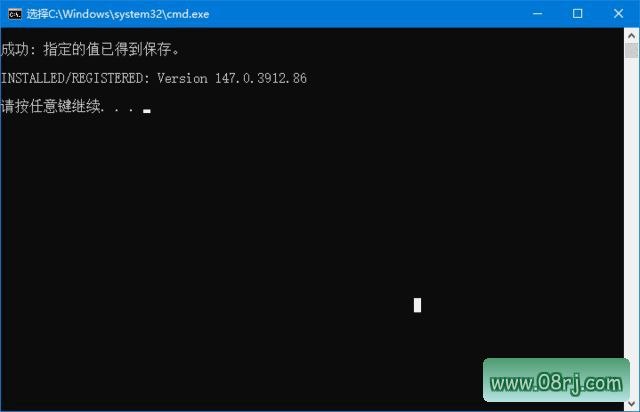
第三步:将下载好的CAB文件直接拖拽到解压目录中的 .install.bat 脚本上,脚本会自动完成解压缩和注册操作。整个过程无需手动干预。
第四步:注册完成后,可以删除下载的CAB文件以释放空间。
第五步:如果以后需要重装系统或重新配置,只需直接运行 .install.bat 即可,无需再下载CAB文件。
第六步:升级时,重复第一至第三步,然后到 .bin 目录中删除旧版本文件即可完成版本更新。
适用人群分析
本绿色版适合以下用户:一是希望减少系统自动更新任务、提升系统响应速度的普通用户;二是需要在多台电脑快速部署统一WebView2环境的企业IT管理员;三是对系统盘空间敏感、希望精简软件体积的进阶用户;四是开发者或测试人员,需要快速安装和切换不同版本的WebView2运行库。
使用技巧与注意事项
技巧一:如果之前使用过旧版绿色版,请先运行 .unInstall.bat 卸载旧版,再运行 .install.bat 安装新版,以免发生冲突。
技巧二:本绿色版无需管理员权限即可安装,非常适合在受限的办公环境中使用。
技巧三:如果发现某些软件无法识别WebView2,请检查环境变量是否被正确设置,或尝试以管理员身份运行 .install.bat 一次。
技巧四:升级时,除了删除 .bin 目录中的旧版文件,建议同时清理 .data 目录中的临时缓存,避免残留文件影响性能。
技巧五:本绿色版支持移动存储设备(如U盘)中使用,解压后直接运行脚本即可,适合便携式工作环境。
常见问题(FAQ)
问:WebView2是干嘛的?有什么作用?
答:WebView2是微软提供的控件,允许应用程序在自身界面中嵌入网页内容,相当于一个轻量级浏览器内核。它基于Chromium,能确保网页渲染的兼容性和性能。
问:WebView2可以卸载吗?会不会影响系统?
答:本绿色版是可卸载的,运行 .unInstall.bat 即可彻底移除,不会影响系统其他组件。如果系统已经安装了官方版WebView2,建议先卸载官方版再使用本绿色版以避免冲突。
问:WebView2离线安装包怎么下载?
答:本文章提供的绿色版本身是离线安装包,无需联网即可安装。您只需下载7z压缩包和CAB文件,然后按照使用方法操作即可。CAB文件需从微软官方页面下载,但可一次下载后重复使用。