CoolUtils Total PDF Converter 是一款专业的 PDF 批量转换工具,为用户提供了高效、稳定的 PDF 文件格式转换解决方案。如果您正在寻找一款功能全面且操作简单的 PDF 转换器,那么 Total PDF Converter 将是理想的选择。该软件支持将 PDF 文件批量导出为 Word、Excel、HTML、EPUB、图片等多种常见格式,同时完整保留原始文本的排版、图表以及图文混排布局,特别适合办公文档编辑、报表数据导出、图文素材提取等日常办公场景。本文为您带来 CoolUtils Total PDF Converter v6.5.0.197 多语便携版/tag/便携版">便携版的免费下载f="/tag/下载">下载及详细的使用指南,帮助您快速上手这款强大的PDF处理工具。
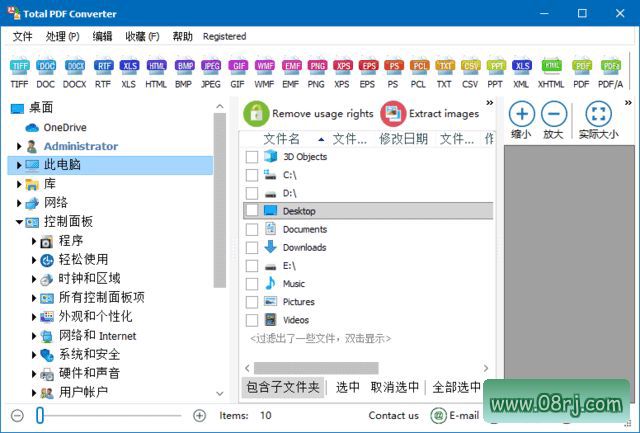
软件核心功能详解
批量转换多个 PDF 文件:Total PDF Converter 允许用户一次性添加多个 PDF 文件进行批量转换处理,无需逐个操作,大幅度节省了文件处理的时间和精力,尤其适合需要频繁处理大量 PDF 文档的办公用户。无论是几十个还是上百个文件,都可以一键完成转换任务。
支持多种输出格式:该软件可以将 PDF 文件灵活地转换为 Word 文档(DOC/DOCX)、Excel 表格(XLS/XLSX)、HTML 网页文件、图像文件(如 JPEG、TIFF、PNG、BMP 等),甚至支持 PDF 转 EPUB 电子书格式,用户可以根据实际需求自由选择最适合的输出格式,满足不同场景下的文档处理需求。
完整保留原始文本格式:转换后的文件会尽量保留原始 PDF 文件中的文本内容、字体样式、段落布局以及页面结构,确保转换生成的文档与原始 PDF 在视觉效果和信息呈现上保持一致,避免出现排版错乱或文字丢失的问题,为用户提供高质量的转换效果。
支持自定义转换选项:用户可以根据具体需要自定义各种转换参数,比如设置输出页面的尺寸大小、旋转页面方向、调整输出图片的分辨率与压缩质量等,通过灵活的参数配置来精确控制转换结果,满足不同应用场景的个性化需求。
快速高效的转换引擎:软件内置了高效的 PDF 解析和转换引擎,即使面对体积较大或页数较多的 PDF 文件,也能快速完成转换任务,保持稳定的处理速度,帮助用户提高工作效率。
软件特点与用户体验
界面简洁直观:Total PDF Converter 的操作界面设计得非常简洁清晰,所有功能按钮和选项布局合理,即便是第一次接触该软件的用户,也能够快速上手,无需参考复杂的操作文档。
支持命令行操作:除了通过图形界面进行操作之外,该软件还支持命令行模式,用户可以在命令提示符或脚本中直接调用转换指令,方便实现自动化批量转换,适合高级用户和技术人员使用。
文件预览功能:软件提供了便捷的文件预览功能,在转换之前用户可以提前查看 PDF 文件的具体内容和页面布局,确认无误后再执行转换操作,确保转换结果符合预期,减少不必要的重复操作。
保护文件安全:考虑到用户对文档安全性的需求,软件支持为转换后的文件设置密码保护,限制他人未经授权地打开或编辑文件,有效保障敏感信息和重要文档的安全。
多语言界面支持:该软件支持多种语言的界面显示,包括中文、英文等,方便不同语言背景的用户使用,降低了软件的使用门槛,提升了用户的操作体验。
适用人群分析
办公文档处理人员:需要经常将 PDF 文件转换为可编辑的 Word 或 Excel 格式,以便进行二次编辑和数据提取,Total PDF Converter 的批量转换功能可以大幅提高工作效率。
设计师与内容创作者:需要将 PDF 中的高质量图片素材提取出来,或者将 PDF 页面快速转换为图片格式用于展示和分享,该软件丰富的图片输出选项完全能够满足这些需求。
电子书爱好者:希望将 PDF 转换为 EPUB 格式以便在电子书阅读器或手机上舒适阅读,Total PDF Converter 提供专门的 EPUB 输出选项,操作简单方便。
使用技巧与操作建议
合理设置输出格式:在转换之前,建议根据最终用途选择合适的输出格式。如果需要编辑文字,选择 Word 格式;如果只需要查看或分享,选择 PDF 转图片格式会更快捷。
善用批量处理功能:当有多个 PDF 文件需要转换时,可以一次性全部拖入软件列表中,然后统一设置输出参数并执行批量转换,这样可以节省大量时间。
利用预览功能进行检查:在转换前使用预览功能查看 PDF 内容,特别是针对排版复杂的文件,提前发现可能存在的问题,避免转换后反复调整。
自定义页面范围:如果只需要转换 PDF 中的部分页面,可以在选项设置中指定页码范围,只转换需要的页面,既节省时间又减少资源占用。
常见问题 FAQ
Q:Total PDF Converter 怎么用?
A:使用非常简单。首先点击“添加文件”按钮导入需要转换的 PDF 文件,然后在输出格式列表中选择目标格式(如 Word、图片或 EPUB),可以根据需要调整页面范围和其他参数,最后点击“转换”按钮即可完成转换。整个过程直观明了,不需要任何专业知识。
Q:Total PDF Converter 免费吗?
A:CoolUtils Total PDF Converter 提供功能完备的试用版供用户体验,试用版会在转换后的文件上添加水印或限制部分功能。如果需要无限制的完整功能,可以购买正式授权激活码。目前网上也有 v6.5.0.197 多语便携版/tag/便携版">便携版可供下载,该版本为绿色便携版/tag/便携版">便携版本,无需安装即可使用,具体请以实际下载页面说明为准。
Q:转换后的 Word 文件排版错乱怎么办?
A:如果转换后的 Word 文档出现排版错乱的情况,建议在转换设置中尝试以“精确模式”或“流式模式”进行转换。此外,确保原始 PDF 文件没有受到密码保护,并且字体嵌入完整。您还可以调整输出页面的尺寸参数,或使用软件的预览功能提前检查转换效果。