Solid Explorer(安卓文件管理器)v3.6.2 解锁完整版是一款备受好评的安卓文件管理工具。无论您是普通用户还是数码发烧友,都可以通过这款应用轻松管理手机中的本地文件。它的界面简洁直观,支持自定义主题与布局,基础的文件复制、剪切、重命名等操作一目了然,同时提供批量处理功能和高效率的搜索过滤机制,让文件管理不再繁琐。本文为您介绍 Solid Explorer 的下载方式、主要功能、使用技巧以及常见问题,帮助您全面了解这款强大的安卓文件管理器。
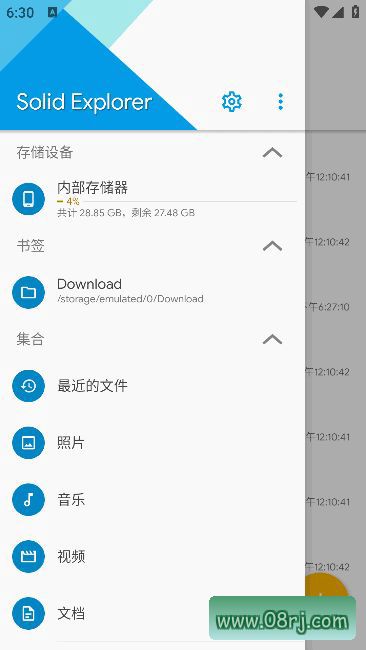
软件介绍
Solid Explorer 原名为 Solid Explorer File Manager,在 Google Play 上拥有极高人气。它采用了 Material Design 设计语言,整体界面清爽且流畅。更重要的是,这款文件管理器不仅支持手机内部存储,还支持多种云服务与网络协议,可以说是集本地管理和云端访问于一体的全能工具。本次分享的 v3.6.2 版本为解锁完整版,已经去除所有广告并解锁全部付费功能,安装后即可享受完整体验。
软件功能
1. 双窗口模式:Solid Explorer 支持双窗口操作。您可以在两个不同文件夹之间进行文件的复制、移动等操作,大幅提升批量整理文件的效率。例如,同时打开内部存储和 SD 卡目录,即可快速拖拽文件完成转移。
2. 云端存储支持:应用内置多种云端服务连接插件,包括 Google Drive、Dropbox、OneDrive 等。您可以直接在 Solid Explorer 中浏览、上传和下载云端文件,无需再单独安装各网盘客户端。本次解锁版还特别添加了 Google Drive 谷歌云端硬盘,并且可以正常验证使用。
3. 压缩与解压缩:Solid Explorer 支持 ZIP、RAR、7Z 等多种常见压缩格式。您可以快速创建加密压缩包,也能一键解压文件,压缩包管理就像操作普通文件夹一样简单,特别适合经常收发压缩包的用户。
4. FTP 和 SFTP 协议:软件支持 FTP 和 SFTP 协议,您可以在手机与电脑之间建立快速文件传输通道。只需在同一个局域网内,输入对应的 FTP 地址即可直接访问电脑共享文件,或从手机上传内容到电脑,传输过程稳定且高效。
5. 网络存储访问:除了云盘和 FTP,Solid Explorer 还能访问局域网中的 NAS 设备。通过 SMB 协议自动扫描网络设备,您可以随时查看并管理路由器硬盘、NAS 服务器中的多媒体文件,搭建个人家庭影音中心非常实用。
软件特点
1. 界面简洁易用:Solid Explorer 的主界面采用卡片式布局,侧边栏分类清晰,新手也能快速上手。底部导航栏支持自定义,常用工具能够一键打开,整体交互非常符合移动端操作习惯。
2. 功能强大全面:从基础的剪贴、复制、重命名,到进阶的批量操作、文件加密、应用管理,Solid Explorer 几乎覆盖了安卓文件管理的所有需求场景。配合强大的搜索过滤器,您可以根据名称、扩展名、时间等条件精准定位文件。
3. 安全可靠保障:应用采用严格的权限管理,不会过度索取用户隐私。同时支持文件加密和隐藏功能,确保您的私人文件不被他人查看。解锁版本还清理了不必要的权限和服务,使用更加安心。
4. 7天免费试用:官方版本提供 7 天免费试用期,用户可以在试用期内完整体验软件功能。如果您喜欢,可以选择付费解锁;而我们提供的完整版已经直接解锁,免去了试用限制。
特点描述
Solid Explorer [Full] [Mod Extra] by Balatan 是一个优化的解锁版本。该版本不仅解锁了所有付费功能,移除了所有广告元素,还添加回 Google Drive 谷歌云端硬盘且可以正常验证使用。此外,通过禁用或移除了不必要的权限、服务、接收器、提供器,系统的资源占用更小;同时删除了不必要资源文件,并对压缩资源进行了对齐优化,整体安装包体积更小,运行更加流畅。
适用人群
这款文件管理器适合所有安卓用户,尤其是以下五类人群:经常需要整理下载文件的重度手机用户;习惯使用云盘和 FTP 进行文件传输的办公人士;喜欢下载压缩包并需要快速解压的影音爱好者;注重隐私保护的数据安全敏感用户;以及追求高效文件操作体验的效率党。
使用技巧
1. 开启双窗格模式:在平板或大屏手机上,您可以长按工具栏的双窗口图标,将屏幕分为上下或左右两个区域,便于同时操作两个文件夹,例如从下载目录直接复制文件到 SD 卡。
2. 自定义书签:将经常访问的文件夹或 FTP 位置添加到书签,下次即可通过侧边栏快速跳转,避免反复进入深层目录。书签还支持颜色标签,方便视觉化管理。
3. 使用筛选功能:文件较多时,点击搜索框并选择筛选条件(如文件类型、修改日期),配合排序选项可以快速找到目标文件。您还可以保存常用搜索条件为智能文件夹,自动匹配新加入的文件。
4. 借助 FTP 实现无线传输:在电脑上开启 FTP 服务器后,手机只需连接同一 Wi-Fi,使用 Solid Explorer 的 FTP 连接功能输入地址和密码,即可无数据线互传大文件,而且传输速度稳定。
5. 加密个人文件夹:在设置中开启文件夹加密,可以将包含隐私照片或文档的目录设置为仅允许通过指纹或密码访问,无需担心手机借给他人时的数据泄露。
常见问题
1. Solid Explorer 怎么下载中文版?外观上,Solid Explorer 本身支持多语言,安装后跟随系统自动设置为简体中文。如果您需要单独的下载渠道,可以在官方网站或应用商店搜索“Solid Explorer File Manager”,或直接安装我们提供的完整版 APK,安装后即可使用中文界面。
2. Solid Explorer 免费吗?官方版本提供 7 天免费试用,试用期结束后需要付费购买。而本次提供的 v3.6.2 解锁完整版属于修改版,已经解锁付费功能并移除广告,安装后无需付费即可使用全部功能。
3. 为什么我的 Solid Explorer 无法访问 Google Drive?由于网络环境限制,部分用户可能无法直接连接 Google Drive。解决办法是:确保设备可以正常访问 Google 服务,在应用内重新登录 Google 账号,并检查云存储插件是否为最新版本。本文提供的解锁版已经添加回 Google Drive 且可以验证使用,建议优先尝试。
4. Solid Explorer 支持解压 RAR 文件吗?支持的。Solid Explorer 内置了解压缩引擎,可以创建和解压 ZIP、RAR、7Z 等格式。遇到加密压缩包时,输入密码即可解压,无需额外安装第三方解压工具。
5. 如何在 Solid Explorer 中连接电脑?您可以通过 FTP 或 SFTP 协议连接电脑。在电脑端开启 FTP 服务(例如使用 FileZilla Server),然后在 Solid Explorer 中选择“新建远程连接”,输入电脑 IP 地址以及用户名和密码即可。确保手机和电脑处于同一局域网内,传输速度更快。