一盘走天下One PE是一套将03PE、10PE、11PE等多个Windows预安装环境(Windows Preinstallation Environment)整合到同一个U盘中的PE维护系统。新版v2026.09.27在原有基础上进一步更新了11PE与10PE内核及相关维护工具,让用户仅凭一个U盘就能应对从XP时代到Win11时代绝大多数电脑的系统维护需求,真正做到“一盘走天下”。无论是系统崩溃、硬盘分区、数据救援还是密码重置,都可以通过这款PE维护系统快速完成。
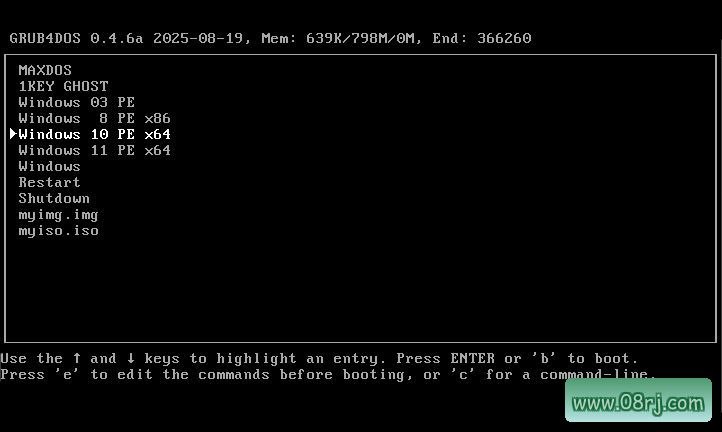
在Legacy启动模式下,用户可以选择03PE、10PE(默认)以及GHOST for DOS;在UEFI启动模式下,可选择11PE(默认)或10PE。可以说,这套启动盘完整覆盖了传统BIOS与现代UEFI两种启动方式,兼容近二十多年来的绝大多数电脑硬件平台。对于需要经常维修电脑、重装系统或处理故障的技术人员和普通用户来说,一盘走天下One PE都是非常实用的工具。
一盘走天下One PE安装步骤
1、准备任意一块容量不小于8GB的U盘,将U盘中的重要文件备份到电脑或移动硬盘中。制作启动盘会清空U盘数据,因此建议拔掉暂不使用的其它U盘,避免误操作造成不必要的数据丢失。
2、建议在制作前退出360安全卫士等杀毒软件。如果不退出360安全卫士,制作过程中可能会提示发现木马。请选择“添加信任”选项,否则可能导致U盘启动制作工具被拦截,从而造成制作失败。
3、将“一盘走天下_v20XX.XX.XX.zip”压缩包解压到本地磁盘,运行解压后得到的“一盘走天下_v20XX.XX.XX.exe”程序。该U盘启动制作工具采用CoolStartup,操作界面简洁,制作速度较快。
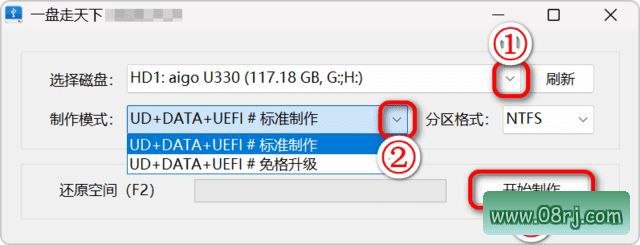
4、在“选择磁盘”列表中,确保选中的是你要制作启动盘的U盘,而不是本地硬盘或其它移动设备。参见图片001①所示位置,仔细核对磁盘型号和容量。
5、点击“开始制作”按钮,确认提示信息后等待制作完成。制作过程大约需要几分钟,请耐心等待。看到成功提示后,即可拔出U盘用于电脑维护。参见图片001②。
关于03PE:老旧电脑维护的可靠选择
03PE全称Windows Server 2003 Preinstallation Environment,是与Windows XP同一内核的WinPE版本。2004年到2013年期间,电脑维护启动盘由软盘、光盘向U盘过渡,WinPE逐渐取代DOS成为主流维护环境。经典作品包括深山红叶PE、老九PE、老毛桃PE,还有66369(我心如水)制作的“我心如水_2003_PE_v19.36_珍藏版”,以及后来由2013koko修改的版本。
本软件采用的03PE便源自这个经典版本,并针对维护用途做了三处关键改动:第一,剔除了网络相关文件,仅保留系统维护核心组件,镜像体积由74.3MB精简至50MB左右,加载速度更快;第二,为主要的维护工具添加了桌面快捷方式,打开PE后可以直接点击运行,无需在开始菜单中翻找;第三,经过gmy的修改增加了一些实用小工具,进一步提升了维护效率。正是这些改动,使03PE在低配置老电脑上依然能够流畅运行,非常适合XP时代的老旧机型。参见图片002、003。
关于10PE:新老电脑兼顾的主力PE
2014年至2023年是PE快速发展的时期,网络上涌现出各类7PE、8PE、10PE作品,例如知名的WePE、优启通、H3、USBOS、雷电PE等。本软件Legacy模式下采用经gmy修改的WePE v1.3 8PE x32(100多MB)和WePE v2.3 10PE x64(200多MB),其中10PE作为Legacy模式下的主力PE和UEFI模式下的备选PE。
10PE基于Windows 10内核,对新一代硬件有更好的驱动支持,同时也能兼容多数老电脑。经过修改优化后的10PE,在PE启动速度、磁盘控制器驱动、NVMe固态硬盘支持等方面都有不错的表现。对于2014年至2023年间的主流电脑,10PE能够提供稳定可靠的操作环境。参见图片002、004、005。
关于11PE:面向最新平台的UEFI主力PE
2024年,Kuer制作的11PE在网络维护领域表现优秀。其2024维护版和网络版经过情深梦缘的修改,额外添加了笔记本触摸板、AMD USB4和Intel Thunderbolt(雷电)等驱动程序,能够更好地支持最新的笔记本电脑和台式机硬件平台。
经过gmy的进一步改造,wim体积约800多MB的11PE网络版被整合进本工具,作为UEFI模式下的主力PE。11PE网络版不仅保留了系统安装、分区、备份还原等核心维护功能,还提供了网络支持,方便用户在PE环境下在线下载驱动或访问网络资源。更多个性化工具以VIP外置加载方式另外提供下载,用户可以根据实际需求灵活扩展。参见图片005、006、007。
更新历史与版本亮点
v2026.09.27版本主要更新如下:
1、更新11PE,沿用Kuer映像25H2网络版v2026.04.26添加最全驱动PE的驱动包,进一步优化与增强。相比08.09版本,更新了CPU-Z、Winosinfo、WinHex、分区助手、Snapshot、系统引导修复工具、镜像在线下载工具、DrvInstall等系统维护工具;同时更新Beyond Compare、Everything、FastCopy、7-zip、Imagine、MPC-BC、uBlock Origin等辅助软件;另外还更新了虚拟机VMware Tools显卡驱动精简版。
2、更新10PE,同步更新CPU-Z、Winosinfo、分区助手、Snapshot、系统引导修复工具等常用维护组件,提升PE的兼容性和稳定性。10PE作为Legacy和UEFI双模式下的桥梁版本,继续为新老电脑提供可靠的维护支持。
适用人群分析
一盘走天下One PE适合以下人群使用:第一,电脑维修技术人员,需要频繁处理系统崩溃、引导修复、数据备份等问题;第二,数码爱好者和DIY装机用户,希望在装机后快速完成系统部署与驱动安装;第三,企业IT运维人员,需要对多台不同年代的电脑进行统一维护;第四,普通家庭用户,在电脑出现故障时可以通过PE启动盘自行修复,节省送修成本。无论你是专业人士还是有一定电脑基础的用户,一盘走天下One PE都能提供简单可靠的维护方案。
一盘走天下One PE使用技巧
1、制作启动盘前先使用U盘量产工具或磁盘管理将U盘格式化为一个分区,可以避免部分主控U盘在启动时出现分区识别异常的问题。
2、进入PE后建议先使用“分区助手”或“DiskGenius”查看磁盘分区情况,确认硬盘状态正常后再进行系统安装或数据恢复操作。
3、如果电脑无法引导U盘启动,请进入BIOS设置界面,检查Secure Boot(安全启动)和CSM(兼容性支持模块)选项。对于Win11时代的新电脑,通常需要关闭Secure Boot并开启CSM才能从U盘引导。
4、在PE中使用Ghost进行系统备份时,建议将镜像文件保存到非系统分区的独立硬盘区域,避免镜像文件与系统分区间发生互相影响。
5、经常需要维护电脑的用户,可以将常用的驱动包、系统镜像、密码重置工具等提前放入U盘的数据分区,这样在PE环境下就能直接调用,无需额外准备。
常见问题解答
1、一盘走天下One PE怎么下载?
用户可以在文末或软件下载站搜索“一盘走天下One PE”获取最新版本压缩包。下载后请核对文件版本号v2026.09.27,并使用解压工具解压至本地磁盘,再运行其中的exe文件制作启动U盘。建议从正规软件站下载,避免文件被篡改。
2、制作启动盘时提示发现木马怎么办?
这是因为部分杀毒软件将U盘启动制作工具识别为潜在威胁程序。制作前建议退出360安全卫士等杀毒软件,或将“一盘走天下_v20XX.XX.XX.exe”加入信任区。如果杀毒软件已经拦截,请恢复被隔离的文件后重新运行。
3、一盘走天下One PE支持UEFI启动吗?支持哪些PE?
支持的。在UEFI模式下,默认启动11PE,同时可以选择10PE作为备选;在Legacy模式下,可选择03PE、10PE(默认)和GHOST for DOS。因此无论是老电脑还是预装Win11的新电脑,都可以使用该PE维护系统完成系统安装、修复等操作。