玄刃工具箱(原系统运维工具)是一款免安装的电脑维护工具,最新版本v6.1.13.924已经上线。如果您正在寻找系统运维工具下载或电脑维护工具绿色版,玄刃工具箱是一个值得推荐的选择。它内置了电脑故障修复、.net/vc运行库下载、IP修改、硬件检测、打印共享、文件加密、图种制作、优盘写入保护等丰富功能,同时也集成了系统激活(HEU、MAS)、关闭更新(wub)、关闭Defender(dControl)、清理优化(HiBit)等第三方实用工具,能够满足绝大多数用户的日常系统维护需求。
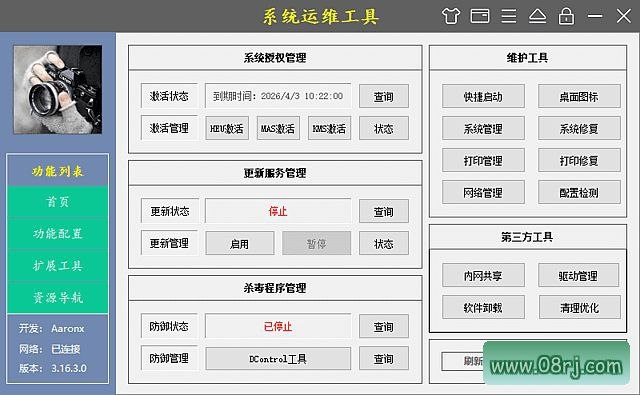
软件功能
功能组件: 通过功能组件,用户可以快速启动Windows系统自带的控制面板、注册表编辑器等组件,或者直接为这些系统组件创建桌面快捷方式,省去在系统中层层查找的麻烦。
系统管理: 系统管理模块聚合了那些平时比较难找或者需要通过命令调用才能打开的系统功能,比如自启管理、服务管理、任务计划等,让系统设置更加便捷高效。
系统修复: 系统修复功能用于修复一些常见的系统故障,例如系统文件损坏、Windows更新异常等,同时支持卸载系统补丁,帮助用户快速恢复系统稳定性。
打印管理: 打印管理提供打印机共享辅助能力,可以快速设置打印机共享权限,方便局域网内多台电脑共用一台打印机,适合办公环境使用。
打印修复: 打印修复模块专门处理打印机相关的常见故障,支持下载打印驱动程序,并能快速启动或停止打印后台服务,解决打印报错、脱机等问题。
网络管理: 网络管理工具支持快捷修改IP地址、DNS等网络参数,同时提供网络故障修复、网速测试、网络信息查询等功能,方便用户排查网络异常。
内网共享: 内网共享是一个第三方集成的局域网共享软件,帮助用户在家庭或办公局域网内快速搭建文件共享环境,提高文件传输效率。
驱动管理: 驱动管理整合了第三方驱动工具,能够帮助用户卸载或安装电脑驱动程序,解决驱动冲突、驱动缺失等问题。
配置检测: 配置检测功能可以全面检测电脑的硬件配置信息,包括CPU、内存、主板、显卡等,让用户清楚了解自己的电脑性能。
软件卸载: 软件卸载工具集成了第三方卸载软件,可以深度扫描并干净卸载应用,清除残留文件和注册表项,避免垃圾残留。
清理优化: 清理优化调用第三方工具(如HiBit)来清理垃圾文件、冗余日志,优化系统运行速度,让电脑保持流畅。
隐藏卸载: 隐藏卸载功能可以针对那些在系统卸载列表中不希望被看到或误删的软件进行隐藏,防止他人误操作,保护系统完整性。
运行阻止: 运行阻止功能可用于阻止某些程序的运行,避免不需要的软件悄悄启动,保护系统安全或防止特定程序被恶意运行。
更新日志
v6.1.13.924
【主程序-控制按钮】功能调整,菜单样式调整,新增公告通知。
【选项菜单-偏好设置】拆分为常规设置和个性装扮,分类更清晰。
【选项菜单-常规设置】新增隐藏到托盘、关闭退出弹窗等功能,使用更灵活。
【选项菜单-个性装扮】界面调整,壁纸功能简化,操作更直观。
【程序首页-首页文本】内容变更,呈现更新信息。
【选项菜单-软件发布】更名为软件更新,更新提醒配置文件调整。提示:此前关闭或修改更新提醒的,需重新设置。
【系统管理-软件卸载】界面微调,修复数组报错问题(感谢QQ201878585)。
【功能扩展-优盘保护工具】修复关闭保护失败的BUG(感谢QQ908843676)。
【选项菜单-竹知了】下架。
【系统管理-垃圾清理】新增WiseCare365组件,增加清空回收站功能。
【系统管理-自启管理】新增服务项、任务计划管理功能。
【系统管理-驱动管理】新增常用品牌电脑、配件、外设驱动网址。
【功能扩展-USB存储控制】新增USB存储控制,支持限制U盘的写入、删除和使用。
适用人群分析
玄刃工具箱适合电脑维修人员、企业IT管理员、系统爱好者和普通家庭用户。对于经常需要处理电脑故障、安装系统、共享打印机的技术人员,该工具可以大幅提高工作效率;对于普通用户,它也能帮助解决很多日常操作难题,例如修改IP地址、清理垃圾文件、关闭系统更新等。
使用技巧
技巧一:使用U盘写入保护功能时,建议先插上U盘再在工具中启用保护,否则可能无法正确识别设备。
技巧二:在打印共享前,可先通过“打印修复”功能快速启动“Print Spooler”服务,这样能减少共享失败的概率。
技巧三:如果不想自动更新,可在常规设置中关闭更新提醒,并在系统管理中关闭Windows更新,避免系统频繁升级。
技巧四:进行系统修复前,建议先点击“配置检测”查看硬件信息,确保设备驱动正常,再执行相应修复。
技巧五:使用文件加密功能时,请妥善保存加密密钥或密码,以免加密后无法解密。
常见问题
问:玄刃工具箱怎么下载?答:玄刃工具箱中文绿色版/tag/绿色版">绿色版可直接从官方网站或可信下载站获取,下载后无需安装即可运行,注意选择与电脑位数匹配的版本。
问:玄刃工具箱免费吗?答:玄刃工具箱是免费软件,绿色版免安装,内置的主要功能均免费使用,但部分第三方工具可能需要单独授权。
问:玄刃工具箱修复打印故障时提示服务无法启动怎么办?答:请先以管理员身份运行玄刃工具箱,然后在打印修复模块中手动启动打印服务;如果仍然失败,可以尝试重启电脑后再操作。