CoolUtils Total PDF Converter 是一款专业的 PDF 批量转换工具,能够帮助用户快速将 PDF 文件转换为 Word、Excel、HTML、图片等多种格式,同时完整保留原始文字的排版、图表与图文布局。该软件支持自定义分辨率、页码范围,批量处理效率高,操作简单,非常适合办公文档编辑、报表导出、图文素材提取等日常办公需求。本文提供 CoolUtils Total PDF Converter v6.5.0.194 多语便携版/tag/便携版下载">便携版下载f="/tag/下载">下载,并附详细使用指南。
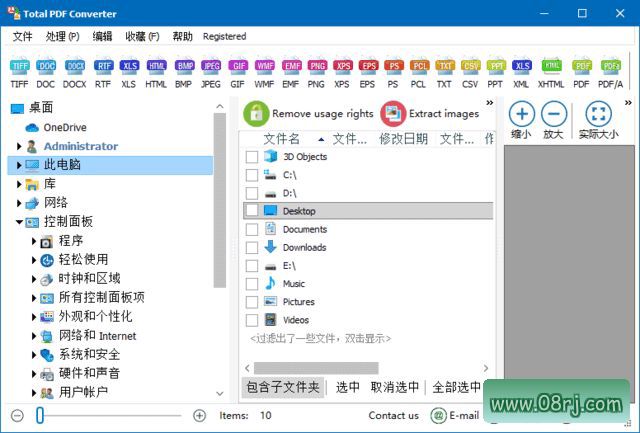
软件功能详解
批量转换功能:CoolUtils Total PDF Converter 支持同时转换多个 PDF 文件,用户只需一次性添加所有需要转换的文件,即可批量完成转换任务,大大节省了时间和精力,尤其适合处理大量文档的场景。
多种输出格式:该软件支持将 PDF 文件转换为 Word 文档、Excel 表格、HTML 文件、图像文件(如 JPEG、TIFF 等),用户可以根据实际需求灵活选择输出格式,满足不同工作场景下的文件格式要求。
保留原始格式:转换后的文件会完整保留原始 PDF 文件中的文本、样式、布局等格式信息,确保转换后的文档与原始文件在视觉和结构上保持一致,避免了因格式错乱带来的重新排版工作。
自定义转换选项:用户可以根据需要自定义转换选项,例如设置页面尺寸、旋转页面方向、调整输出图片的分辨率和质量等,从而精准控制转换结果,适应不同用途的需求。
快速高效的处理引擎:软件采用高效的转换引擎,能够快速处理大量 PDF 文件,即使在处理大型或复杂文档时也能保持出色的性能,提升工作效率。
软件特点与优势
界面简洁直观:CoolUtils Total PDF Converter 的操作界面设计简洁明了,各项功能一目了然,即使是不熟悉该软件的新用户也能快速上手操作,无需复杂的培训即可开始使用。
支持命令行操作:除了通过图形界面操作外,该软件还支持命令行方式进行转换,用户可以通过编写脚本或命令来实现自动化批量转换,特别适合技术用户或需要集成到工作流中的场景。
文件预览功能:软件提供文件预览功能,用户可以在转换前预览 PDF 文件的内容和布局,确保转换结果符合预期,避免因源文件问题导致转换后效果不佳。
保护文件安全:软件支持设置密码保护转换后的文件,确保敏感信息的安全,防止未经授权的访问,非常适合处理机密或私密文档。
多语言界面支持:软件支持多种语言界面,包括中文、英文等,满足不同语言用户的使用习惯,提升用户体验。
适用人群分析
办公人员:经常需要将 PDF 报表、合同等转换为 Word 或 Excel 进行编辑和数据分析,本软件能极大提高工作效率。
设计师与内容创作者:需要从 PDF 中提取图片或素材,转换为高质量图片格式,方便后续使用。
学生与研究人员:需要将 PDF 学术文献转换为可编辑格式,方便摘录和引用。
IT 运维人员:通过命令行批量转换大量 PDF,实现自动化处理。
使用技巧与建议
技巧一:批量添加文件时,可以按住 Ctrl 或 Shift 键多选,或者直接拖拽文件夹到软件窗口,快速导入所有 PDF 文件。
技巧二:在转换前,利用预览功能检查 PDF 页面布局,如果发现页面方向不正确,可以提前设置旋转页面,避免转换后反复调整。
技巧三:对于需要高清晰度图片的用户,在输出图像格式时,建议将分辨率设置为 300 DPI 以上,以保证打印或放大效果。
技巧四:如果只需要转换部分页面,可以在页码范围选项中指定,例如输入“1-5,8”表示转换第1到5页以及第8页。
技巧五:利用命令行模式,可以编写批处理脚本,实现定时或自动转换,进一步提升效率。
常见问题解答
问:CoolUtils Total PDF Converter 便携版和安装版有什么区别?答:便携版无需安装,解压后即可直接运行,适合放在U盘中随身携带,不写入系统注册表,更加绿色环保。
问:如何解决转换后文字错乱或排版问题?答:请确保使用最新版本,并在转换时选择正确的输出格式(如 Word 或 PDF),同时检查源 PDF 是否加密或扫描件,对于扫描件建议先进行 OCR 识别。
问:该软件支持转换加密的 PDF 文件吗?答:支持,但需要输入密码才能打开文件,转换时需要提供正确的密码,否则无法进行转换。