CudaText(免费开源代码编辑器)v1.237.1.0 中文绿色版/tag/绿色版">绿色版是一款轻量级的跨平台文本编辑器,凭借极快的启动速度和较低的内存占用,成为开发者日常写码的得力工具。想要获取 CudaText 中文绿色版/tag/绿色版">绿色版,可以通过本文了解下载方式与使用技巧。该编辑器支持超过 300 种编程语言的语法高亮,同时提供了代码折叠、多光标编辑、分割视图等实用功能,并且可以通过 Python 插件体系进行个性化扩展,满足不同场景的需求。
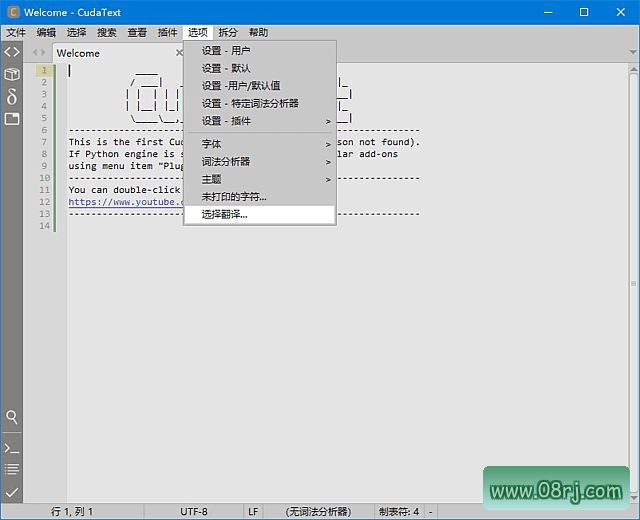
软件功能
语法高亮:CudaText 内置了丰富的语法规则,可对多种编程语言进行色彩标记,让代码结构一目了然,阅读和维护更加轻松。
代码折叠:支持按函数、类或代码块进行折叠,帮助用户在大篇幅源码中快速定位逻辑单元,尤其适合大型项目。
插件支持:基于 Python 的插件架构允许用户按需安装或自行开发插件,从自动补全到代码检查,都能灵活扩展。
多光标编辑:在需要同时修改多个相同内容时,多光标模式可以大幅减少重复操作,提升编码效率。
快速查找和替换:内置高效的查找/替换对话框,支持正则表达式,可在当前文件或整个项目中快速完成文本变更。
自动完成:根据当前上下文提供智能代码补全,同时支持用户自定义代码片段,让常见代码块的输入更加快捷。
代码护眼模式:提供暗色和亮色主题,用户可根据环境切换,有效缓解长时间编码带来的视觉疲劳。
分割视图:编辑窗口可水平或垂直分割,方便同时查看和编辑多个文件,或对照同一文件的不同位置。
集成文件管理器:内置简易文件树,无需离开编辑器即可浏览、打开和管理本地文件夹中的资源。
软件特点
轻量级:CudaText 使用 C++ 和 Python 编写,运行时占用系统资源较少,即使配置较低的电脑也能流畅运行。
跨平台:支持 Windows、Linux 和 macOS,一次掌握的快捷键和操作习惯可以跨系统延续。
自定义配置:从配色方案、工具栏布局到快捷键映射,用户都可以按个人习惯进行调整,打造专属编码环境。
多语言支持:软件界面提供多国语言切换,非英语用户也能快速上手,中文用户可设置为中文界面。
适用人群分析
CudaText 特别适合追求轻量和快速启动的程序员、脚本爱好者,以及需要在 Linux 或 macOS 上获得一致编辑体验的开发者。同时,由于其插件系统灵活,也适合希望通过代码扩展工作流的高级用户。
使用技巧
1. 将界面改为中文:打开 Preferences -> Interface 或通过命令行参数,选择语言文件即可切换为简体中文界面,方便日常操作。
2. 安装 AI 编程助手插件:在插件管理器中查找 AI 相关插件,如 ChatGPT 客户端,配置 API Key 后即可在编辑器内获得代码提示与解答。
3. 解决函数不高亮:若某些语言语法未被高亮,请确认当前文件类型是否正确;也可通过安装对应语言的 lexer 插件,或手动设置语法为所需语言。
4. Linux 环境下使用:下载 Linux 版本后解压即可运行,也可创建软链接到 /usr/local/bin,方便在终端中直接调用。
5. 充分利用多光标和折叠:编辑重复内容时使用 Ctrl+单击 或 Alt+拖动 添加光标;折叠功能可快速收起实现细节,专注于整体逻辑。
常见问题
CudaText 怎么下载?
您可以从 CudaText 官网下载对应系统的安装包,也可以选择本文介绍的 v1.237.1.0 中文绿色版/tag/绿色版">绿色版,解压后直接运行,无需安装。
CudaText 中文输入无效怎么解决?
个别 Linux 环境下可能输入法无法正常工作,可尝试设置环境变量 GTK_IM_MODULE=ibus 或 fcitx,并重启编辑器。Windows 绿色版通常无需额外配置。
CudaText 函数不会高亮怎么办?
首先检查文件扩展名是否被识别;同时确认是否加载了对应语言的语法定义。若问题依旧,可在插件市场安装更新的 lexer 或清除缓存后重启。
CudaText 如何安装 AI 编程助手插件?
通过 Plugins 菜单打开插件管理器,搜索“AI”或“ChatGPT”,安装合适的插件,然后在设置里填入 API 密钥即可使用。