WSL Manager v2.0.0 中文绿色版/tag/绿色版">绿色版是一款面向开发者的 WSL 可视化图形管理工具,它将原本晦涩的 wsl 命令行操作转化为直观的图形界面。通过这款 WSL 管理器,用户可以轻松管理多个 Linux 分发版,完成安装、启动、停止、迁移、备份与还原等一系列操作。无论是调整 systemd 配置,还是监控 WSL 实例的运行状态,都能在可视化的窗口中一键完成。对于需要同时维护多套 WSL 开发环境的开发者来说,下载使用 WSL Manager 能大幅降低操作门槛,提升日常运维效率。
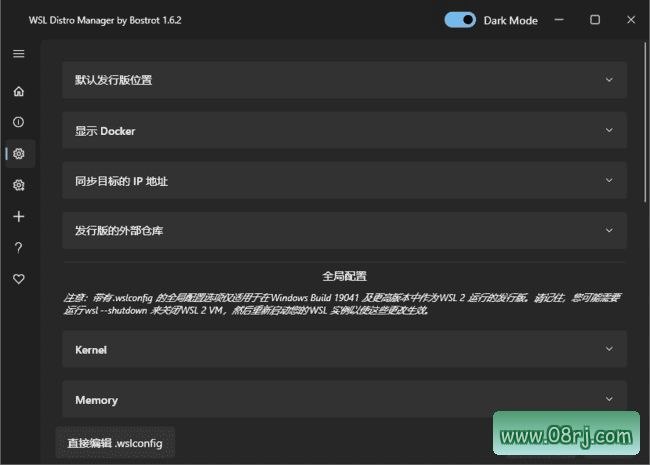
软件功能
通过 WSL Manager 的可视化面板,用户可以一目了然地查看本机安装的全部 WSL 分发实例,每个实例的运行状态、版本号等关键信息都以列表形式清晰呈现。无需输入任何命令,只需点击按钮即可快速启动、停止或彻底删除某个子系统,让 WSL 实例管理变得像操作普通桌面软件一样简单。
在软件主界面中,用户可以直接浏览并安装 Ubuntu、Debian、Kali 等常用 Linux 发行版,同时支持导入自定义 rootfs 镜像。这意味着您可以快速搭建一套全新的 WSL 开发运行环境,无需手动执行发行版安装命令,整个安装过程可视化、可追踪。
WSL Manager 提供了分发版迁移功能,允许将 WSL 实例对应的 vhdx 虚拟磁盘文件迁移到其他磁盘分区。当系统盘空间紧张时,您可以通过图形界面轻松调整 WSL 的存储位置,将大型开发环境转移到容量更大的数据盘中,有效释放系统盘资源。
该工具内置了完整的备份与恢复机制,您可以对整个 WSL 子系统进行备份导出,生成包含完整环境配置和已安装软件的快照文件。一旦开发环境出现异常或损坏,即可通过导入功能快速还原到之前的正常状态;同时,备份文件也支持在不同设备之间迁移,实现开发环境的无缝复制。
以往修改 WSL 配置文件需要手动编辑 .wslconfig 或相关脚本,对新手来说既繁琐又容易出错。WSL Manager 将这一过程图形化,用户可以直接在设置界面中开启 systemd、自定义挂载参数等高级选项,所有修改均自动写入对应配置文件,大大降低了配置调整的技术门槛。
对于开发者而言,效率至关重要。WSL Manager 内置了快捷操作入口,支持一键在当前子系统目录下唤起 Windows Terminal 或 VSCode,同时提供脚本任务执行功能。这意味着您可以快速进入开发状态,减少在多个工具之间切换的耗时,让编码工作更加流畅。
软件特点
WSL Manager 最大的特点就是将复杂的 WSL 命令行操作封装成直观的图形界面,用户无需记忆大量 wsl 指令,也能轻松完成各种管理任务。这大大降低了 WSL 多环境维护的入门门槛,即使是对命令行不太熟悉的开发者,也能快速上手。
该工具支持多套 WSL 分发版并行管理,无论是 Ubuntu、Debian 还是 Kali 等不同 Linux 发行版,都能在同一个界面中统一管控。对于需要在多种环境中进行开发、测试的用户来说,这种集中管理模式极大地提升了工作效率。
备份与迁移能力是 WSL Manager 的一大亮点。它可以将整个虚拟磁盘文件迁移到其他位置,并完整保留系统内安装的软件与配置,因此无需重新部署环境。当您更换电脑或调整磁盘分区时,这一功能能够节省大量时间。
作为一款开源项目,WSL Manager 没有任何内置功能限制,不捆绑多余组件,所有操作均调用系统原生 WSL 接口,每一次修改都透明可追溯。用户可以在 GitHub 上查看源码,自行审计安全性,使用起来更加放心。
WSL Manager 适配了深色显示模式,界面布局逻辑清晰,每个 WSL 实例的状态都用醒目的图标和颜色标识,让人一目了然。即使长时间盯着界面进行开发环境的管理维护,也不会感到视觉疲劳。
隐私安全方面,WSL Manager 完全在本地完成对子系统的管控,不会将任何环境数据上传至云端。所有备份文件都存放在用户本机,开发环境的数据完全由用户自己掌控,杜绝了数据泄露的风险。
适用人群分析
WSL Manager 适合以下人群使用:经常使用 WSL 进行开发、需要同时管理多个 Linux 发行版的开发者;希望摆脱命令行操作、通过图形界面提高效率的初学者;需要频繁备份、迁移 WSL 开发环境的运维人员;以及注重数据隐私、希望所有操作都在本地完成的开源软件爱好者。无论您是个人开发者还是团队协作,这款 WSL 图形管理工具都能成为得力助手。
使用技巧
1. 使用 WSL Manager 的迁移功能时,建议先关闭目标 WSL 实例,然后在软件中选择“迁移”并指定新的存储路径。迁移过程中请勿中断操作,迁移完成后可重新启动实例确认所有数据正常。
2. 建议在每次完成重要环境配置或安装大型软件后,使用 WSL Manager 的备份导出功能创建快照。这样,即使后续操作导致系统异常,也能快速恢复到稳定状态。备份文件可存储到外部硬盘或云盘(自行上传)以防本机故障。
3. 在 WSL Manager 的设置界面中找到 systemd 选项并开启,然后重启 WSL 实例即可。开启 systemd 后,您可以使用 systemctl 命令管理服务,这在运行 Docker、SSH 等服务时非常实用。
4. 在 WSL Manager 的实例列表中选择目标分发版,点击“在 VSCode 中打开”按钮。如果当前目录是项目目录,VSCode 会自动进入 WSL 远程开发模式,方便编写和调试代码。
5. 导入自定义 rootfs 镜像时,请确保镜像格式与当前 WSL 版本兼容(通常为 tar 或 vhdx),并预留足够的磁盘空间。导入后建议在软件中检查系统版本和默认用户配置是否正确。
常见问题
问:WSL Manager 是免费软件吗? 答:是的,WSL Manager 是一款开源免费f="/tag/免费软件">免费软件,用户可以自由下载、使用和修改。它没有隐藏收费功能,也不包含任何捆绑插件,您可以放心使用。
问:WSL Manager 支持 Windows 10 和 Windows 11 吗? 答:WSL Manager 基于系统原生 WSL 接口开发,通常支持 Windows 10 以上版本及 Windows 11。建议确保系统已安装并启用 WSL 功能,具体版本要求请参考官方文档。
问:使用 WSL Manager 会影响现有 WSL 环境吗? 答:不会。WSL Manager 只是调用系统 WSL 接口进行管理,不会对现有环境造成破坏。不过,在执行删除、迁移等破坏性操作前,建议先备份相关数据。