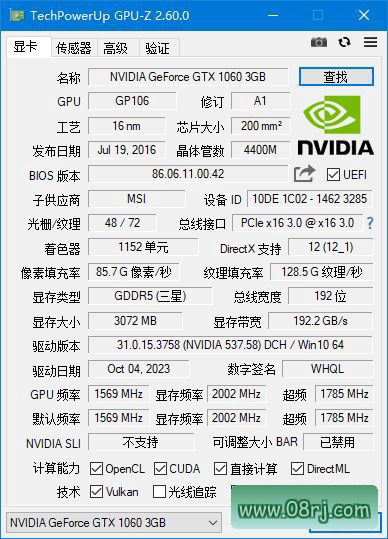
GPU-Z是一款由TechPowerUp推出的专业显卡识别工具,其汉化绿色版v2.71.0为国内用户提供了极大的便利。这款GPU测试软件能够全面读取显卡和CPU处理器的硬件信息,包括GPU核心架构、制程、显存规格等底层参数。GPU-Z采用单执行文件设计,绿色便携免安装,界面直观且自带启动向导,运行后即可显示GPU核心及运行频率、传感器等关键参数。作为与CPU-Z齐名的必备电脑硬件检测工具,GPU-Z中文版深受DIY玩家、装机用户和硬件维修人员的信赖。
软件功能
精准识别NVIDIA、AMD、Intel全系列显卡,读取GPU架构、制程、显存规格、总线信息等底层硬件参数,让您对显卡的每一个细节都了如指掌。
实时采集显卡传感器数据,持续监测核心温度、功耗、负载、显存占用与风扇转速,并记录运行状态变化,帮助您掌握显卡在游戏或高负载工作下的真实表现。
支持一键备份显卡BIOS文件,保存显卡固件资料,为后续的固件修改、故障修复留存原始备份,避免因刷写失败导致显卡损坏。
内置显卡负载测试功能,可检验PCIe通道实际运行规格,排查显卡带宽异常、通道降速等硬件故障,是诊断显卡性能瓶颈的得力助手。
可将显卡硬件配置提交至官方数据库,生成专属验证链接,方便核验显卡真实规格,有效辨别刷改信息的假卡,保护消费者权益。
导出显卡参数与传感器日志,保存长时间负载下的硬件数据,用于游戏性能测试、系统稳定性调试和故障分析,为专业用户提供数据支撑。
识别显卡支持的图形接口标准,查看DirectX、OpenCL、DLSS等技术版本,让您了解硬件在图形处理能力上的上限,合理规划游戏或设计软件选择。
支持多显卡设备切换查看,分别读取主机内多张显卡的详细参数,适配多显卡工作站、矿机等场景,极大提升检测效率。
新版变化
TechPowerUp GPU-Z Download | TechPowerUp
https://www.techpowerup.com/download/techpowerup-gpu-z
v2.71.0版本更新:2026年9月23日
– 添加了GeForce 50热点温度传感器,同时还会报告最热的显存芯片(工具提示显示所有显存芯片温度)
– 在高级选项卡中为NVIDIA添加了一个“超频”读数,显示超频频率,包括XBAR、系统、视频时钟和加速锁定状态
– 添加了对读取NVIDIA SYS、L2和视频时钟的支持。可在传感器设置中启用,它们默认是关闭的
– 添加了一个传感器,可以报告NVIDIA GPU的PCI-Express带宽吞吐量(GB/s)
– 当传感器没有记录到文件时,它在传感器标签上的下拉箭头会变灰
– 修复了NVIDIA GP102的晶体管数量
– 修复了Intel Meteor Lake和Arrow Lake上的LPDDR5X内存检测问题
– 修复了Intel Meteor Lake上的LPDDR5频率
– 修复了部分DDR5系统的内存带宽报告问题
– 修复了高通Adreno 726的单元数量
– 添加了对NVIDIA RTX 5060 (GB205)、RTX 4070 10 GB、RTX PRO 4500 Blackwell服务器、H100 PCIe版本、Tesla V100-SXM2-16GB版本、P102-101的支持
– 添加了对AMD Steam机器GPU和Radeon PRO V710(第二种型号)的支持
– 添加了对Intel Panther Lake、Lunar Lake、Arrow Lake H(285H、265H、255H、235H、225H)、RPL-H刷新版(240H、210H)、Twin Lake(N355、N350、N250、N150)的支持
– 添加了对高通骁龙X2-90、X2-85、X2-45的支持
适用人群分析
GPU-Z汉化绿色版适合所有需要了解显卡硬件信息的用户,包括但不限于:电脑组装爱好者、游戏玩家、硬件评测博主、电脑维修工程师、超频玩家以及需要验证显卡真伪的二手交易参与者。对于普通用户,GPU-Z可以帮助您查看显卡型号、显存大小等基本信息;对于专业用户,GPU-Z提供的传感器日志和BIOS备份功能则是深度分析和维护的利器。
使用技巧
1. 如何查看显卡功耗?在GPU-Z主界面点击“传感器”选项卡,即可看到当前显卡的功耗值(Power Consumption),同时可以监控实时功耗曲线。
2. 如何设置中文界面?下载汉化版后,软件默认显示中文。如果界面仍为英文,可以点击右上角的“选项”按钮,在语言列表中选择“Chinese”或“中文”即可。
3. 如何备份显卡BIOS?切换到“BIOS备份”选项卡,点击“备份”按钮,选择保存路径即可。建议在备份前关闭其他程序,确保备份文件完整。
4. 如何检测显卡是否降频?打开传感器页面,运行显卡负载测试(如FurMark),观察核心频率和温度变化,如果频率在高温下持续下降,可能存在散热不良或供电不足问题。
5. 如何查看PCIe通道速率?在主界面“Bus Interface”字段会显示当前PCIe版本和带宽,如果显示为x8或x4而非x16,可能是插槽或设置问题。
常见问题
Q1:GPU-Z打不开或闪退怎么办?
A:请确保下载的是完整版文件,并尝试右键以管理员身份运行。如果仍无法启动,可能是系统缺少VC运行库,建议安装Microsoft Visual C++ Redistributable。
Q2:GPU-Z显示的中文乱码或无法切换中文?
A:汉化版一般已内置中文,若乱码请检查系统区域设置是否支持简体中文。也可以尝试重新下载最新汉化版覆盖安装。
Q3:GPU-Z检测的显卡参数与官方不符,是假卡吗?
A:可能原因包括:显卡BIOS被修改、驱动异常或GPU-Z版本过旧。建议先更新GPU-Z到最新版,再核对核心代号和显存类型。如果仍不符,可提交GPU-Z数据库验证。