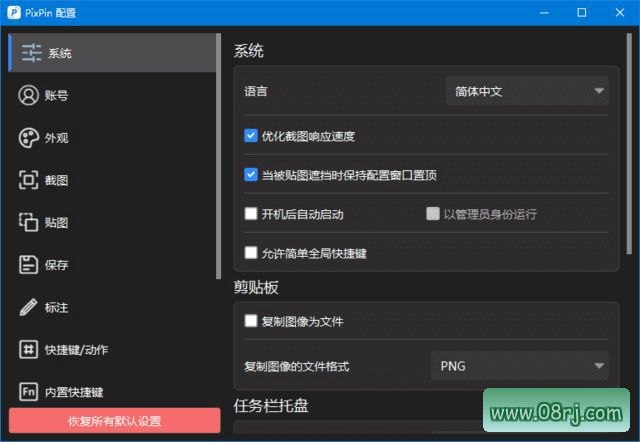
PixPin是一款专为Windows系统设计的截图工具,它能够帮助用户轻松截取屏幕上的任意区域,并保存为图片文件。无论是整个屏幕、某个窗口还是任意形状的区域,都可以快速截取。此外,PixPin还支持滚动截图和自动滚动截取长页面,满足用户对长截图的需求。本文提供的PixPin v3.4.3.2中文绿色版,无需安装即可使用,方便快捷。
软件特色
截图功能:PixPin能够自动识别窗口元素,用户可以使用滚轮切换父/子元素,方便精准选取目标区域。同时,软件还附带各种标注工具,如箭头、矩形、文字等,便于在截图后直接进行标注说明。
贴图功能:PixPin支持将剪贴板中的图片或文字贴到其他窗口的最上层,方便用户参考查阅。例如,在编辑文档时,可以将参考图片贴在屏幕角落,无需频繁切换窗口。
文字识别(OCR):PixPin内置离线识别引擎,能够自动识别图片上的文字,并且无数据上传,保护用户隐私。识别后的文字可以直接复制使用,提升工作效率。
标注工具:在贴图模式下,PixPin同样提供丰富的标注工具,方便用户对贴图内容进行二次标注,如添加箭头、高亮、方框等,便于演示或说明。
截长图:PixPin采用智能图像识别算法,能够自动捕捉滚动的图片,生成无缝的长截图。用户只需滚动页面,软件会自动拼接,无需手动操作。
截动图:PixPin支持将操作过程保存为Gif、Png或Webp格式的动图。在录制过程中,用户还可以实时进行标注,方便制作教程或演示步骤。
更新日志
PixPin - What’s new
https://pixpin.cn/docs/change-log/3.4.3.2
3.4.3.2版本优化了文本识别窗口,持久化记忆“去除空格”选项;截图选框动画效果优化,初次选框不播放动画;修复了若干问题,包括辅助线配置为“不显示”时拦截Alt快捷键的问题、鼠标状态可能锁定在放大镜的问题、录屏贴图保存完成后无法打开窗口的问题,以及缩略图/ROI显示模式下右键复制图像异常的问题。
适用人群
PixPin非常适合需要频繁截图和制作教程的用户,如软件开发者、产品经理、设计师、在线教育工作者以及办公文员。对于需要截取长网页或滚动文档的用户,PixPin的智能长截图功能尤为实用。此外,其离线OCR功能也适合注重隐私保护的用户。
使用技巧
1. 快速切换父/子元素:在截图时,使用鼠标滚轮可以快速切换窗口的父元素或子元素,帮助精确选取目标区域,避免手动调整选框。
2. 利用贴图功能提高效率:将经常参考的图片或文字使用贴图功能固定在屏幕顶层,避免反复切换窗口,尤其适合对比设计稿或参考代码。
3. 录制动图时实时标注:在录制屏幕操作时,可以随时使用标注工具添加箭头或文字说明,生成的动图自带标注,无需后期编辑,非常适合制作快速教程。
4. 自定义快捷键:PixPin支持自定义快捷键,用户可以根据习惯设置截图、贴图、文字识别等操作的快捷键,提升操作效率。
5. 使用离线OCR保护隐私:当需要识别敏感文档中的文字时,PixPin的离线识别引擎无需联网,数据不会上传,确保信息安全。
常见问题
Q:PixPin怎么截长图?
A:打开PixPin后,选择“截长图”模式,然后点击需要滚动的窗口或页面,软件会自动滚动并拼接图像,生成完整的截图。
Q:PixPin快捷键有哪些?
A:PixPin默认快捷键包括:截图(Ctrl+Alt+A)、贴图(Ctrl+Alt+Shift+A)、文字识别(Ctrl+Alt+O)等。用户可以在设置中自定义修改。
Q:PixPin是免费的吗?需要购买会员吗?
A:PixPin提供免费版本,基础功能完全免费使用。部分高级功能(如云端存储等)可能需要会员,但本文提供的绿色版无需会员即可享受所有本地功能。