Windows Server 2022官方正式版26年09月版ISO镜像(内部版本 20348.5622)是微软2026年9月发布的月度累积更新集成版,仅适用于x64架构。该版本集成了最新安全补丁与功能改进,支持服务器全新安装与覆盖升级,是企业用户部署和运维服务器的理想选择。GnDown提供微软Windows Server 2022原版ISO镜像免费下载f="/tag/下载">下载,经过人工安全校验,确保系统纯净无篡改,用户可以放心获取并使用。
本版本对应的完整标识为 Microsoft Windows Server 2022 [10.0.20348.5622], Version 21H2 Updated Sep 2026,属于 MSDN (MVS) 渠道发布的官方原版镜像,与微软官方渠道保持一致,适合需要稳定、安全、无第三方修改的服务器操作系统用户。
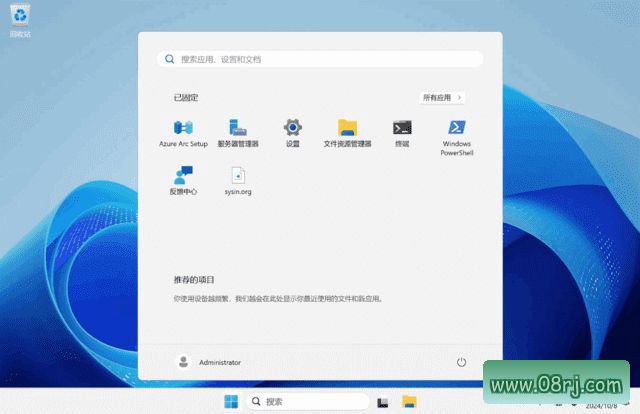
新版变化与更新历史
Windows Server 2022 的每次月度更新都会修复已知问题并增强系统稳定性。本次2026年9月版本主要包含累积安全补丁,覆盖系统核心组件、远程桌面、SMB存储、Active Directory等模块的安全修复与性能改进。
您可以通过微软官方支持页面查看详细更新历史记录:https://support.microsoft.com/en-us/help/5005454。官方日志中会列出本月的具体修复项和已知问题,帮助您充分了解更新内容。
2026.09.19 微软正式发布 Windows Server 2022 官方正式版2026年9月版,版本号为 10.0.20348.5622,对应 Windows Server 2022, version 21H2 (updated Sep 2026),该版本已通过微软内部质量测试,适合生产环境使用。
Windows Server 2022 功能亮点
功能一:支持服务器全新安装与覆盖升级。用户既可以在裸机上全新安装该版本,也可以从旧版 Windows Server 2016/2019 或同版本更早的更新版本进行就地升级,方便企业平滑过渡到最新系统环境。
功能二:集成2026年9月之前的所有安全补丁。该镜像内置了完整的安全更新,能够有效抵御最新恶意软件、漏洞利用和网络攻击,极大减少部署后需要额外打补丁的时间和带宽消耗。
功能三:为x64架构深度优化。Windows Server 2022充分利用x64处理器的多核心、大内存和虚拟化能力,为关键负载提供更高的吞吐量和更低的延迟表现。
功能四:镜像经过人工安全校验。GnDown发布前对ISO文件进行了哈希校验和病毒扫描,确保没有添加任何第三方程序、恶意插件或篡改内容,保证系统文件与微软官方原版完全一致。
适用人群分析
Windows Server 2022 适合企业IT管理员、数据中心运维人员、虚拟化平台管理员、开发测试团队以及需要搭建文件服务器、域控制器、Web服务器、数据库服务器的用户。
对于正在规划私有云或混合云环境的企业,该版本提供的安全性、混合服务器支持能力以及Azure Arc集成,能够帮助降低管理复杂性并提升资源利用效率。
使用技巧
技巧一:使用Windows Server 2022 Standard或Datacenter版本时,建议在安装前先规划好角色和功能,可以使用PowerShell命令行工具完成批量部署与配置,提高效率。
技巧二:安装完成后,建议立即启用Windows Update自动更新,并配置Windows Defender防火墙,确保系统始终在最新安全状态下运行。
技巧三:如果服务器需要提供远程桌面服务,请提前申请并安装相应的RD授权,避免因授权不足导致远程桌面连接失败。
技巧四:对于虚拟化场景,可使用Hyper-V角色并启用嵌套虚拟化,以便在虚机中运行容器或其他虚拟化服务。
常见问题FAQ
问:Windows Server 2022秘钥在哪里获取?
答:微软官方原版ISO安装过程中需要输入产品密钥。如果您拥有有效的批量授权或MSDN订阅,可以从对应渠道获取密钥。也可通过Windows Server 2022评估中心下载评估版,免费使用180天。
问:Windows Server 2022 ISO镜像如何安装?
答:将ISO镜像写入U盘或挂载到虚拟机光驱,从启动设备引导后按照提示执行安装。支持全新安装和覆盖升级,安装前请备份重要数据。
问:Windows Server 2022 Standard与Datacenter版有什么区别?
答:Standard版适用于普通物理服务器或轻量虚拟化环境,最多支持2个虚拟机;Datacenter版适用于高虚拟化或云环境,支持无限虚拟机,并额外提供SDN、存储副本等高级功能。
问:Windows Server 2022系统出现启动失败或更新错误怎么办?
答:可以使用安装介质进入恢复模式,运行启动修复工具,或通过dism命令修复系统映像。若更新错误,可尝试清理Windows Update缓存并重新安装补丁。