Adobe Acrobat Pro DC 是 Adobe 官方推出的全链路 PDF 专业解决方案,覆盖文档创建、深度修改、格式互转、安全防护、线上签约等整套办公流程。这款 Adobe Acrobat Pro DC 中文直装版已集成最新更新,支持 32 位与 64 位系统,安装后即可直接使用,无需额外激活。无论您是处理企业合同、扫描档案,还是项目资料,Acrobat Pro DC 都能提供高效、安全的 PDF 处理体验。本篇文章将为您详细介绍软件功能、安装注意事项以及常见问题,帮助您快速上手。
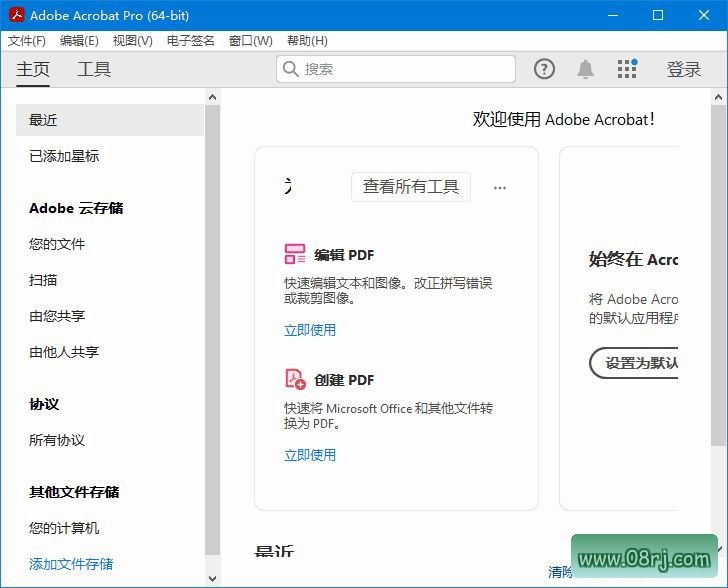
软件介绍
Adobe Acrobat Pro DC 是一款功能强大的 PDF 编辑和处理工具,被广泛应用于办公、设计、法律、金融等行业。它不仅能创建和编辑 PDF 文件,还支持将 Word、Excel、图片等多种格式转换为 PDF,或将 PDF 转换为其他格式。对于需要频繁处理文档的用户来说,Acrobat Pro DC 是提高工作效率的得力助手。
软件功能
1. 创建和编辑 PDF 文件:您可以从空白页面、扫描件或现有文档轻松创建 PDF,并支持对已创建的 PDF 进行文字、图片、页面等内容的编辑修改,满足日常办公的灵活需求。
2. 添加、删除、修改 PDF 文件中的内容:无论是调整文字段落、替换图片,还是删除页面、重新排序,Acrobat Pro DC 都能让您像操作 Word 一样直接编辑 PDF,无需反复转换格式。
3. 添加数字签名进行认证:内置的数字签名功能可帮助您快速签署合同和协议,同时支持验证签名的有效性,确保文件的真实性、完整性和法律效力,特别适用于企业合同签署。
4. 对 PDF 文件进行安全性设置:您可以对 PDF 文件设置密码、限制打印、复制和编辑权限,防止未经授权的访问和修改,保障重要文档的安全。
5. OCR 功能,将扫描文档转换为可编辑的 PDF 文件:借助先进的 OCR 光学字符识别技术,您可以将扫描件、图片或纸质书稿中的文字识别出来,并转换为可搜索、可编辑的 PDF 文档,告别手动输入的烦恼。
6. 支持多种文件格式的转换:支持 PDF 与 Word、Excel、PowerPoint、图片、HTML 等格式的互相转换,保留原始布局和格式,便于资料分发和二次编辑。
软件特点
1. 界面简单直观,易于使用:采用清晰的功能布局和简洁的交互设计,无论是新手还是专业人士都能快速找到所需工具,降低学习成本。
2. 稳定性高,操作速度快:经过优化后的引擎在处理大文件和复杂文档时表现出色,不易卡顿或崩溃,确保工作流程顺畅无阻。
3. 支持多种文件格式的转换和处理:除 PDF 外,还能处理 Office、图片、网页等多种格式,实现格式互转和批量处理,进一步扩展了软件的适用范围。
4. OCR 功能强大,可将扫描文档转换为可编辑的 PDF 文件:高识别率、多语言支持让文档数字化变得轻松简单,适合档案扫描和历史资料整理。
5. 提供丰富的工具和功能,方便用户进行文档编辑和管理:包括页面剪裁、水印添加、页眉页脚、批量操作等功能,满足不同场景下的精细化需求。
6. 具有高级安全性设置和数字签名功能,确保文档的安全和认证:无论是机密文件保护还是电子合同签署,Acrobat Pro DC 都能提供企业级的安全保障。
版本特点
本版本由 KpoJIuK 和 m0nkrus 制作,已集成更新,将初始版本 21.1.20135 升级至版本 26.2.21900。安装程序中新增了启动菜单,其样式仿照现代 Creative Cloud 产品版本的菜单设计,操作更流畅。
本版本支持在 Windows 7 SP1、Windows 8.x、旧版 Windows 10 以及 Windows Server 2008 R2–2012 R2 上安装,方便还在使用旧系统的用户。同时移除了“Adobe 正版软件完整性服务”,禁用 Acrobat 自动更新服务和间谍软件模块,并已预先激活,安装后即可直接使用,无需额外注册或破解。
适用人群
Acrobat Pro DC 适合需要经常处理 PDF 文档的办公人员、设计师、财务人员、法律工作者、教师和学生等。无论是制作电子合同、编辑 PDF 表单、扫描文件识别文字,还是对文档进行加密保护,它都能提供专业可靠的解决方案。
使用技巧
1. 如何使用 OCR 识别扫描件?打开扫描文档后,点击“扫描和 OCR”工具,选择“识别文本”并选择语言,程序会自动识别图片中的文字,并将其转换为可编辑的文本内容。
2. 如何将 PDF 拆分为多个文件?使用“组织页面”功能的“拆分文档”选项,可以按页数、文件大小或顶层书签将 PDF 拆分为多个小文件,方便分别处理或存档。
3. 如何设置 PDF 打开密码?点击“保护”菜单,选择“加密”并设置密码,同时可以设置打印和编辑权限,确保只有授权用户才能查看和修改文档。
4. 如何在软件中切换界面语言?安装时选择“自定义安装”即可在语言选项中勾选所需界面语言,支持多语言并存,随时切换。
5. 如何避免试用期提示?请使用防火墙阻止 AcroCEF.exe 和 Acrobat.exe 文件访问互联网,建议使用 Windows 防火墙或第三方防火墙进行设置。
常见问题
问:我想在安装 Acrobat 时设置界面语言,该怎么做?
答:如果您希望同时运行多种界面语言,请单击“自定义”而不是“安装”来开始安装并选择所需的语言。这样可以在安装过程中勾选多种语言包。
问:由于未知错误,安装失败怎么办?
答:建议使用标准 Windows 安装程序进行安装。请在 Google 或百度上搜索错误代码,查找有关问题及其解决方法的详细信息。通常可能是因为系统缺少某些运行库或组件导致。
问:禁用间谍软件模块是怎么实现的?
答:间谍软件模块日志传输应用程序 (LogTransport2.exe)、CRLog 传输应用程序 (CRLogTransport.exe) 和 Adobe 崩溃处理器 (Adobe Crash Processor.exe) 已被禁用。为了以防万一,初始化这些模块的文件会以 *.bak 扩展名保存。如果您想恢复它们的功能,只需从这些文件中删除此扩展名即可。构建中包含的破解程序还会删除 Adobe Genuine Service,即使此模块之前已与其他 Adobe 程序一起安装。
问:启动程序时,收到试用期即将到期的通知怎么办?
答:如果遇到此问题,请使用防火墙阻止 AcroCEF.exe 文件(可能有多个)和 Acrobat.exe 访问互联网。如果您没有使用第三方防火墙,请使用内置的 Windows 防火墙 (Defender) 阻止它们。如果您启用了第三方防火墙,并且它忽略了 Windows 防火墙中定义的连接规则,请使用该防火墙阻止这些文件。
问:无法使用我的 ID 连接到 Adobe 服务器,也无法启动程序更新,该怎么办?
答:很遗憾,授权和更新机制在本版本中不可用。请勿尝试登录 Adobe 账号或更新程序,以免导致软件无法正常使用。
问:如何在新旧版 Acrobat Pro 界面之间切换?
答:新版切换到旧版:在程序左上角,点击“菜单”按钮并选择“使用旧的 Acrobat Pro 界面”即可。旧版切换到新版:在旧版界面的右上角点击“切换”按钮。您可以根据自己的操作习惯选择合适的界面。