Geek Uninstaller 是一款轻量级的免费软件卸载工具,凭借小巧体积与绿色免安装特性,成为许多用户清理电脑的首选。作为专业的软件卸载工具,Geek Uninstaller 不仅能卸载常规程序,还能深度扫描清理残留文件与注册表项,有效解决卸载不彻底的问题。需要获取 Geek Uninstaller 中文绿色版/tag/绿色版">绿色版的用户,可通过本文了解其详细功能与适用场景。
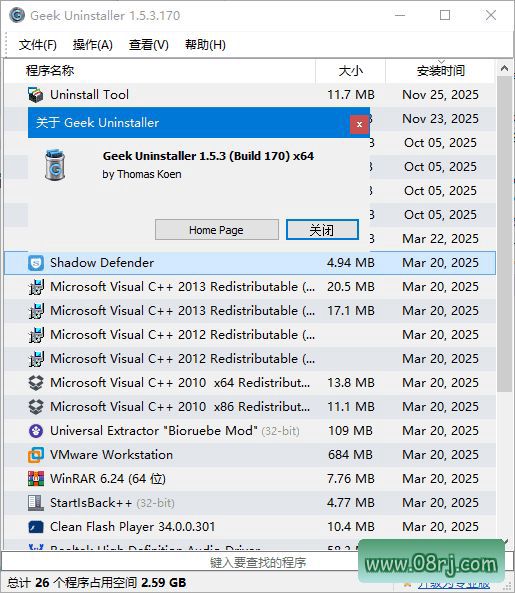
软件功能
常规卸载流程:Geek Uninstaller 会按照标准卸载向导移除应用程序主体文件,同时清除软件自带的相关配置组件,确保基本卸载操作完整执行,适合日常管理大多数应用软件。
深度扫描清理:每次卸载完成后,工具会自动检索磁盘目录与系统注册表,找出并清除遗留数据。这样可以减少冗余文件长期堆积占用存储空间,提升系统整洁度与运行效率。
强制卸载模式:当遇到卸载入口丢失、文件损坏等顽固程序时,启用强制卸载功能能够完整清理程序相关的全部改动项,帮助用户摆脱无法通过常规方式删除的软件。
检索与筛选:支持按名称、大小等条件对已安装程序进行排序,同时提供快速搜索功能,让用户能够迅速定位目标软件,尤其适合软件数量较多的电脑环境,提升查找待卸载程序的效率。
导出软件清单:可将本机已安装软件列表导出为文件,保存程序名称及版本信息,方便装机维护记录、多台设备软件对比,以及系统重装前的软件规划。
便携单文件运行:Geek Uninstaller 无需安装即可直接运行,不写入系统文件,可将程序存放在 U 盘中随身携带,在多台电脑上直接执行卸载与清理操作,既灵活又安全。
软件特点
轻巧高速:程序本体小巧简洁,启动速度快,运行占用资源极低,执行卸载操作时不会拖慢整机运行速度,适合配置较低的电脑使用。
双重卸载模式:区分普通卸载与强制卸载两种模式,针对不同应用场景提供适当操作,兼顾卸载完整性与数据安全性,有效降低误删系统关键文件的风险。
界面友好:界面简约无多余广告,功能划分清晰,操作步骤简短,即便是电脑新手也能独立完成软件卸载与残留清理,无需额外学习成本。
持续更新识别库:软件持续更新识别库,兼容新版打包程序,能够准确识别各类捆绑插件、浏览器扩展及工具栏组件,扩大可处理的软件范围。
免费与进阶:提供完全免费的基础功能,同时配套可选付费增强选项。对个人用户而言,基础卸载需求依靠免费版本即可完全满足,性价比很高。
适用人群分析
Geek Uninstaller 适用于个人家庭用户、办公室办公人员以及经常安装测试各类软件的用户。对于希望保持电脑整洁、避免卸载残留影响系统性能的人群,这款软件能够提供高效易用的清理方案。
同时,它也适合经常为多台设备进行维护的技术人员,借助导出安装清单和强制卸载功能,可以快速掌握各设备软件情况,处理异常软件更得心应手。
使用技巧
1. 优先使用普通卸载模式,只有遇到无法正常卸载或反复出现卸载失败的情况时,再尝试强制卸载,以最大程度保障系统安全。
2. 在进行大批量卸载前,先使用导出清单功能备份当前软件列表,便于后续对比和回溯,避免误删后难以找回所需软件。
3. 定期运行 Geek Uninstaller 清理残留文件与注册表项,建议每月一次,可有效防止垃圾数据积累,保持系统长期流畅运行。
4. 将便携版程序放入 U 盘,在维护多台电脑时直接双击运行,无需逐台安装,提升工作效率。
5. 若在卸载浏览器插件或工具条时不确定其用途,可通过软件名称搜索了解后再操作,避免删除必要组件。
常见问题
问:Geek Uninstaller 免费吗?
答:Geek Uninstaller 提供免费的基础卸载和清理功能,个人用户的日常使用需求均可免费满足。一些高级增强功能属于可选的付费选项,并非使用门槛。
问:Geek Uninstaller 怎么下载?
答:用户可以访问软件官网或可信的绿色软件下载站获取 Geek Uninstaller 中文绿色版/tag/绿色版">绿色版。下载后解压即可直接运行,无需安装过程。
问:Geek Uninstaller 如何强制卸载顽固软件?
答:在程序列表中找到目标软件,直接点击右键或选择强制卸载选项,软件会尝试绕过常规卸载入口,彻底清理程序相关文件和注册表信息。
问:绿色版和安装版有什么区别?
答:绿色版无需安装,不写入系统目录和注册表,便于携带。安装版可能会自动创建桌面快捷方式并关联文件类型。对于单次使用场景,绿色版更轻便。