FileZilla 是一款功能强大且完全免费开源的 FTP 客户端软件,同时也是众多站长和运维人员首选的远程文件管理工具。它支持 FTP、SFTP、FTPS 多种传输协议,能够快速连接远程服务器,以可视化的方式管理云端目录,批量上传下载各类文件。无论是网站维护、服务器文件归档,还是远程文件分发管理,FileZilla 都能提供稳定高效的解决方案。本文提供 FileZilla Free v3.71.1 / Pro v3.71.1 多语便携版/tag/便携版下载">便携版下载f="/tag/下载">下载,并附上详细的使用教程,帮助您快速上手。
软件功能详解
FTP/SFTP/FTPS 协议支持:FileZilla 完整支持 FTP、SFTP 和 FTPS 三种主流传输协议,确保文件传输过程的安全性和可靠性,满足不同服务器环境的连接需求。
拖放操作:用户可以通过简单的拖放操作,轻松将文件从本地文件系统移动到远程服务器,无需记忆复杂命令,极大提升操作效率。
断点续传:当文件传输因网络问题中断时,FileZilla 支持从断点处继续传输,避免重新上传或下载整个文件,节省时间和带宽。
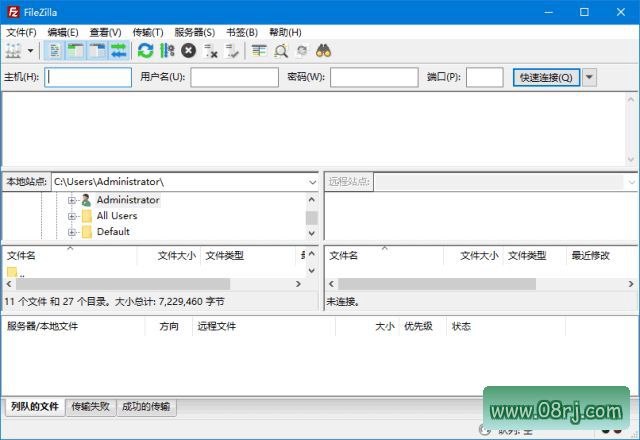
文件浏览:提供直观的本地和远程文件系统浏览界面,用户可以方便地查看、排序和管理文件,目录结构清晰易懂。
文件比较:内置文件比较功能,可快速识别本地与远程文件之间的差异,帮助用户确认文件是否同步或需要更新。
文件搜索:支持在远程服务器中快速搜索文件,即使目录结构庞大,也能迅速定位目标文件,提高工作效率。
会话保存:用户可以将常用的服务器连接信息(如地址、端口、用户名等)保存为站点,下次连接时一键快速登录,无需重复输入。
多标签界面:采用多标签页设计,允许同时管理多个 FTP 连接,不同服务器之间切换变得更加便捷高效。
文件同步:支持本地文件夹与远程服务器文件夹之间的同步操作,确保两端文件保持一致,适用于网站发布和备份恢复场景。
双向同步:用户可以选择将本地文件夹同步到远程服务器,也可以将远程文件夹同步到本地,灵活适应不同的工作流程。
文件编辑:支持直接在远程服务器上编辑文件,修改后自动保存上传,无需先下载再上传的繁琐步骤,快速处理代码或配置文件。
编码转换:提供文件编码转换功能,确保文件在不同操作系统和语言环境下的兼容性,避免乱码问题。
SSL/TLS 加密:支持 SSL/TLS 加密传输,保障数据在传输过程中的安全性,防止敏感信息被窃取或篡改。
身份验证:支持多种身份验证方式,包括传统的用户名和密码认证,以及更安全的公钥认证,满足不同安全等级的要求。
权限管理:支持对文件和目录进行权限设置,确保只有授权用户才能访问或修改特定内容,提升数据私密性和安全性。
软件特点
用户友好:界面直观、布局合理,提供丰富的设置选项,无论是新手还是资深用户都能快速适应并高效使用。
多功能集成:集文件传输、文件管理、会话管理、文件同步和文件编辑于一体,用户无需在多个工具之间切换,一站式解决所有远程文件操作需求。
高效传输:支持断点续传与多线程传输,充分利用带宽资源,确保大文件传输的高效性和可靠性。
多协议支持:完整支持 FTP、SFTP 和 FTPS 协议,能够兼容绝大多数服务器环境,广泛的协议支持也带来了更高的安全性。
轻量级:软件占用系统资源极少,启动速度快,运行流畅,即使长期使用也不会拖慢系统性能。
定期更新:开发团队保持高频更新节奏,及时修复已知问题并增加新功能,确保软件的稳定性和对新系统的兼容性。
社区和支持:官方提供详细的使用指南和技术支持,同时拥有庞大的用户社区,遇到问题可以快速找到解决方案。
更新日志
FileZilla 官方版本历史:https://filezilla-project.org/versions.php
FileZilla 专业版(Pro)额外支持的云存储协议包括:
WebDAV(WebDAV 协议的网盘)
Microsoft Azure File Storage Service
Microsoft Azure Blob Storage Service
Microsoft OneDrive(微软云盘)
Google Drive(谷歌云盘)
Google Cloud Storage
OpenStack Swift
Dropbox、Box
Backblaze B2
Amazon S3
说明:专业版比免费版多了支持连接到国外各大网盘云存储协议的功能。
适用人群
FileZilla 适用于网站站长、系统运维人员、服务器管理员、博客作者、软件开发者以及任何需要频繁进行远程文件上传、下载和管理的用户。无论您是维护个人网站,还是管理企业级服务器集群,FileZilla 都能提供可靠、高效的帮助。
FileZilla 使用技巧
FileZilla 怎么下载和安装?
您可以从官方网站或可信的软件下载站获取 FileZilla 安装包。本文提供的便携版无需安装,解压后即可直接运行。如果您选择安装版,按提示下一步即可完成安装,首次启动后即可连接 FTP 服务器。
如何快速连接远程服务器?
打开 FileZilla,在顶部输入主机地址、用户名、密码和端口(默认21),点击“快速连接”即可。如果需要长期使用,建议点击右侧的“站点管理器”保存连接配置,下次双击站点即可自动连接。
如何设置断点续传?
FileZilla 默认已开启断点续传功能。当传输中断时,重新传输同一文件时,软件会检测到已有部分文件,并询问是“覆盖”、“续传”还是“重命名”,选择“续传”即可从中断处继续。
如何使用文件同步功能?
在“站点管理器”中设置好远程目录后,选择“文件”菜单中的“同步浏览”,或使用“目录”菜单中的“同步”选项,即可实现本地与远程文件夹的同步。同步前请确认操作方向,避免误覆盖。
如何管理多个 FTP 站点?
使用“站点管理器”(Ctrl+S)创建不同站点,并为每个站点设置独立的主机、用户名和密码。您还可以为站点分组,例如“公司服务器”、“个人空间”等,方便分类管理。
常见问题(FAQ)
FileZilla 连不上服务器怎么办?
首先检查服务器地址、端口、用户名和密码是否正确;其次确认服务器防火墙是否开放了 FTP 端口(21 / 22 / 990 等);如果使用主动模式连接失败,可尝试切换为被动模式(在“编辑-设置-连接-FTP”中调整)。
FileZilla 免费版和 Pro 版有什么区别?
免费版已包含 FTP、SFTP、FTPS 等核心功能,完全满足日常 FTP 管理需求。Pro 版额外支持连接多种国外云存储服务,如 Google Drive、OneDrive、Dropbox、Amazon S3 等,适合需要统一管理云端文件的高级用户。
FileZilla 传输文件时提示“无法读取”或“权限不足”怎么办?
这是因为当前用户对目标目录没有写入权限。可尝试更改远程目录的权限(CHMOD),或使用具有更高权限的账号登录。另外,检查本地文件是否被占用,也可解决读取失败的问题。
FileZilla 是免费的吗?安全吗?
FileZilla 免费版完全免费且开源,代码公开可查,无恶意代码。Pro 版为付费软件,提供更多云存储协议支持。只要从官方或可信渠道下载,均安全可靠。