MPC-BE视频播放器(Media Player Classic - Black Edition)是一款备受好评的开源多媒体播放工具,也是经典播放器Media Player Classic的重要分支。无论是日常观影还是处理高码率视频,这款MPC-BE播放器都能凭借强大的解码能力与轻量化的设计,为用户提供流畅、稳定的播放体验。如果您正在寻找一款占用资源低、兼容性强的MPC-BE中文绿色版,那么本文将为您提供详细的软件介绍、下载参考、功能解析、设置教程以及常见问题解答。
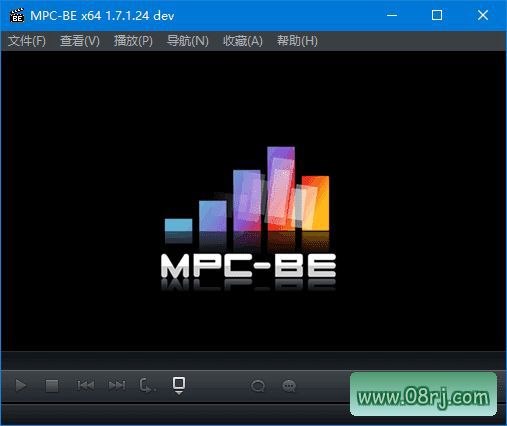
MPC-BE视频播放器软件介绍
MPC-BE全称为Media Player Classic Black Edition,是一款基于经典播放器框架深度优化的自由软件。它延续了MPC系列一贯的简洁风格,同时在解码器、界面定制、播放性能等方面进行了大量增强。MPC-BE播放器专注于提供高画质、低延迟的影音播放能力,广泛适用于本地视频播放、高清电影观赏以及音频文件聆听等多种场景。软件体积小巧,支持绿色免安装使用,是很多发烧友心中的理想播放工具。
MPC-BE软件功能详解
MPC-BE视频播放器支持极为广泛的视频文件格式,包括常见的AVI、FLV、MP4、MKV、MOV等,同时也覆盖了众多小众封装格式。无论您是观看下载的电影资源,还是播放录制的课堂视频,MPC-BE播放器都能轻松识别并流畅打开。
在音频支持方面,MPC-BE同样表现出色,兼容MP3、WAV、AAC等主流音频格式,并能够完美处理多音轨视频文件,让用户可以自由切换不同语言或音效轨道,获得更加个性化的观影体验。
MPC-BE内置了丰富的解码器支持,不但包含系统自带的优秀解码方案,还可以调用外部的第三方解码器,确保播放器能够兼容几乎所有的媒体文件。这意味着即使是一些冷门的编码格式,MPC-BE播放器也有能力进行稳定播放。
作为一款专业的视频播放工具,MPC-BE提供多种视频和音频调整选项,包括亮度、对比度、饱和度调节,以及音量控制、均衡器等。通过合理的参数设置,用户可以根据片源和个人偏好调整出最佳的画质与声音效果,这就涉及许多玩家关心的MPC-BE画质最佳设置问题。
MPC-BE支持多种字幕格式,如SRT、SSA、ASS等,并提供灵活的字幕显示与调整选项。用户可以根据需要修改字幕的字体、大小、颜色、位置和编码方式,确保字幕清晰美观,不会影响画面观看体验。
MPC-BE视频播放器还提供多种界面语言和主题,支持简体中文、英文等多个语种。同时用户可以根据自己的偏好定制皮肤和布局,使播放器界面更符合个人使用习惯。这种高度可定制性,也是MPC-BE播放器的一大亮点。
在文件管理方面,MPC-BE支持快速和精确的搜索功能,可以轻松找到想要播放的视频或音频文件。对于拥有大量本地影音资源的用户来说,这一功能能够显著提升文件定位效率,节约寻找时间。
播放性能方面,MPC-BE启用硬件加速和多线程解码,充分利用GPU与CPU协同工作,提供流畅的播放体验。即使播放4K、高码率或HEVC编码的视频,MPC-BE播放器也能保持较好的画面流畅度,有效降低掉帧和卡顿的风险。
MPC-BE软件特点亮点
MPC-BE视频播放器是一个开源免费f="/tag/免费">免费项目,用户可以免费使用和分发该软件。它在持续更新和社区贡献中不断进化,用户可以放心使用,无需担心授权费用或功能限制。
轻量化是MPC-BE的另一个显著特点。软件的安装文件很小,占用较少的系统资源,不会影响计算机的整体性能。即使在配置不高的电脑上,MPC-BE播放器也能表现出色,非常适合追求简洁高效的用户。
MPC-BE播放器高度可定制,用户可以根据自己的需求对界面布局、播放菜单、快捷键、默认解码器等进行个性化设置,使软件完全贴合个人操作习惯。这也是很多DIY玩家喜爱MPC-BE的原因之一。
在易用性层面,MPC-BE软件的界面简洁明了,功能布局合理,用户可以轻松找到所需的功能和选项。无论是初次接触的新手,还是经验丰富的影音发烧友,都能快速上手并熟练使用MPC-BE播放器。
稳定可靠是MPC-BE长期积累的口碑之一。经过多次测试和改进,MPC-BE具有较高的稳定性和可靠性,可以长时间运行而不会崩溃或出错。在长时间播放影片或连续运行多任务时,MPC-BE播放器都能保持稳定的表现。
MPC-BE适用人群分析
MPC-BE播放器适合多种用户群体使用:喜欢观看本地高清电影的影音爱好者、需要处理多种视频格式的办公人员、追求系统轻量化与低资源占用的普通用户、以及对播放器有高度自定义需求的电脑发烧友。无论是Windows台式机还是笔记本用户,都可以通过MPC-BE获得优质的本地播放体验。
MPC-BE视频播放器使用技巧
想要让MPC-BE播放器发挥最佳性能?建议在播放高分辨率视频时开启硬件加速选项,并合理设置输出渲染器。通过调试MPC-BE画质最佳设置,能够有效提升视频的清晰度和色彩表现,让画面更加鲜活自然。
MPC-BE支持多种快捷键操作,例如空格键播放暂停、方向键快速进退、Ctrl+方向键调整画面比例等。熟练掌握这些快捷键后,日常使用效率将大幅提升,特别是在观看长视频或剪辑素材时非常方便。
关于MPC-BE如何自动播放所有视频:用户可以在选项中将常用视频格式全部关联到MPC-BE播放器,并设置为默认播放程序。这样双击视频文件即可自动通过MPC-BE播放,无需手动打开软件再拖拽文件。
有些用户询问MPC-BE能不能投屏。实际上,MPC-BE播放器本身以本地视频播放为主,若需要投屏到大屏幕电视,可以借助Windows系统自带的投屏功能,或使用DLNA等局域网共享方案,将播放内容投射到支持的显示设备上。
对于追求极致播放效果的用户,建议配合MadVR渲染器一起使用,并结合LavFilter解码器,可以进一步改善MPC-BE播放器的画质细节。这套组合在影音发烧友群体中非常流行,能够显著提升色彩还原和画面锐度。
MPC-BE常见问题解答
问:MPC-BE播放器官网在哪里?如何安全下载?
MPC-BE播放器官网可通过GitHub项目主页访问,用户可以在Releases页面找到最新的MPC-BE版本发布信息。如果您希望获得更便捷的下载体验,也可以选择经过验证的中文软件站下载MPC-BE绿色版。建议优先选择官方渠道或可信站点,确保文件安全完整。
问:MPC-BE播放器掉帧怎么办?
如果在播放4K或高码率视频时出现MPC-BE掉帧,首先请检查视频渲染器设置,建议切换到DXVA或EVR定制呈现。其次确认显卡驱动已正确安装,并在选项里开启硬件加速。也可以尝试关闭后台占用CPU资源较高的程序,为MPC-BE播放器释放更多性能。
问:MPC-BE如何设置中文界面?
MPC-BE第一次启动时通常会自动匹配系统语言。如果界面仍显示英文,可以点击View菜单,进入Language选项,选择“简体中文”或“Chinese”即可切换为中文界面。切换语言后建议重新启动播放器,设置将即时生效。
问:MPC-BE播放器免费吗?可以用于商业用途吗?
MPC-BE视频播放器完全免费且开源,用户无需支付任何费用即可使用、复制和分发该软件。它遵循开源许可证协议,在遵守相应许可证条款的前提下,也允许用于商业用途,非常适合企业和团队内部部署使用。