ScreenCapture是一款功能完备的屏幕捕捉工具,提供全屏、独立窗口、自定义选区等多种截图模式,能够一键捕获屏幕任意画面。该软件自带基础标注编辑功能,体积轻巧且启动快速,操作简单直观,完全满足办公截图、素材截取、界面留存等各类日常屏幕画面采集需求。如果您正在寻找一款免费、绿色、免安装的屏幕截图软件,ScreenCapture中文绿色版将是理想之选,下载即可使用,无需繁琐配置。
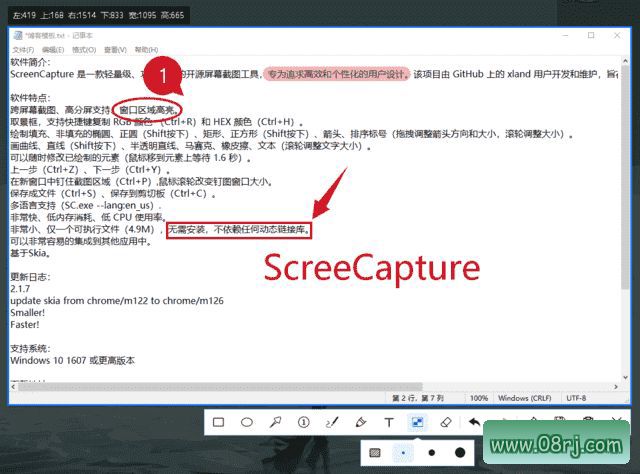
软件功能详解
屏幕捕捉:ScreenCapture支持多种捕捉模式,包括全屏截图、窗口截图、矩形区域截图以及自由选取区域截图。用户可以根据需要灵活选择,快速捕获屏幕上的任意内容,无论是整个桌面、某个应用程序窗口,还是自定义的矩形或任意形状区域,都能轻松完成。
截图编辑:捕捉到截图后,ScreenCapture内置了基础编辑工具,允许用户对截图进行标注和修饰。您可以添加文字说明、箭头指示、标记重点、马赛克遮挡敏感信息等,让截图信息更加清晰直观,无需再借助第三方图片编辑软件。
多种保存格式:编辑完成后,ScreenCapture支持将截图保存为PNG、JPG、BMP等常见图像格式。用户可以根据不同用途选择最合适的格式,例如PNG适合需要透明背景的图片,JPG适合照片类截图以节省空间,BMP则适合无损保存。
快捷键操作:为了提高使用效率,ScreenCapture支持自定义快捷键。您可以设置全局快捷键,一键启动截图、切换捕捉模式或保存截图,无需手动点击菜单,大幅提升工作流速度。例如,设置Ctrl+Shift+S快速启动区域截图,Ctrl+Shift+F快速全屏截图等。
截图分享:完成截图后,ScreenCapture还提供了便捷的分享功能。您可以将截图一键分享至社交平台(如微博、QQ空间)、通过邮件发送、或直接发送到QQ、微信等即时通讯工具,方便团队协作或快速反馈。
软件特点剖析
界面简洁:ScreenCapture拥有简洁直观的用户界面,所有功能一目了然。即使是初次使用的用户,也能在几秒内掌握基本操作,无需学习成本。
功能丰富:除了基本的屏幕捕捉功能外,ScreenCapture还集成了编辑、保存格式选择、快捷键设置、截图分享等丰富功能,一个工具即可满足从捕捉到输出的全流程需求。
高性能:ScreenCapture采用高效的截图算法,捕捉屏幕内容快速且清晰。无论是静态图像还是动态页面,都能保持高清晰度,且不会占用过多系统资源,运行流畅。
多种设置选项:用户可以根据自己的使用习惯,自由设置截图的保存路径、默认文件格式、快捷键组合等。灵活的配置选项让工具更贴合个人工作流。
兼容性强:ScreenCapture支持多种Windows操作系统,包括Windows 7、Windows 8、Windows 10、Windows 11等,可在不同设备上稳定运行,无需担心兼容性问题。
适用人群分析
ScreenCapture适合所有需要频繁进行屏幕截图的用户,包括办公人员(用于制作文档、报告中的截图素材)、设计师(用于界面截图、素材收集)、程序员(用于记录代码输出、错误提示)、教育工作者(用于制作课件、教学演示)以及普通用户(日常聊天、分享截图)。其轻量级、绿色免安装的特性,尤其适合需要随身携带、在U盘或移动硬盘中使用的场景。
使用技巧与建议
技巧一:合理设置快捷键:在ScreenCapture的设置中,为常用截图模式分配快捷键,例如将全屏截图设为Ctrl+Shift+F,区域截图设为Ctrl+Shift+R,窗口截图设为Ctrl+Shift+W,可大幅提升操作效率。
技巧二:利用截图编辑功能:在截取长图或复杂界面时,可先使用区域截图捕捉所需部分,然后利用编辑工具添加箭头或文字标注,突出关键信息,避免重复截图。
技巧三:自定义保存路径:将截图默认保存路径设置为桌面或专门文件夹,方便后续查找和管理。同时建议开启自动命名功能,避免文件重名覆盖。
技巧四:尝试OCR文字识别:ScreenCapture内置的ImageReader组件支持OCR文字识别,遇到不可复制的文字内容时,直接截图并识别,可快速提取文字,提高工作效率。
技巧五:善用截图分享功能:完成截图后,无需保存到本地,直接通过分享功能发送到微信、QQ或邮件,减少中间步骤,特别适合快速沟通场景。
常见问题解答
问:ScreenCapture怎么下载?答:您可以通过搜索引擎搜索“ScreenCapture下载”或“ScreenCapture官网入口”,进入官方GitHub仓库或可信下载站获取最新版本。本页面提供的是v2.5.14中文绿色版,下载后解压即可使用,无需安装。
问:ScreenCapture快捷键怎么设置?答:打开ScreenCapture后,点击菜单栏的“设置”或“选项”,找到“快捷键”选项卡。您可以为每种截图模式(全屏、窗口、区域)分别设置自定义快捷键,例如Ctrl+1、Ctrl+2等。设置完成后点击“应用”即可生效。
问:ScreenCapture截图后文件保存在哪里?答:默认情况下,截图保存在软件所在目录下的“Screenshots”文件夹中。您也可以在设置中修改保存路径,例如指定到桌面、文档文件夹或其他自定义位置。同时,截图时也可以选择直接复制到剪贴板,方便粘贴。