TeamViewer v15.81.6 是一款全球通用的跨平台远程控制软件,凭借强大的远程桌面连接能力,让用户能够轻松访问和控制远方的电脑、手机与平板设备。无论是日常办公、远程运维,还是协助亲友解决设备故障,TeamViewer 都能提供稳定、流畅、安全的远程操控体验。该绿色版无需安装即可下载使用,广受个人用户和中小企业青睐。
作为一款功能全面的远程桌面工具,TeamViewer 不仅支持电脑与电脑之间的互联,还覆盖手机、平板等移动设备,真正实现跨平台无缝协作。通过官方绿色版,用户可以快速获取并运行软件,省去繁琐的安装步骤,适合在U盘、移动硬盘等便携环境中保存使用。下面我们详细了解其功能与特色。
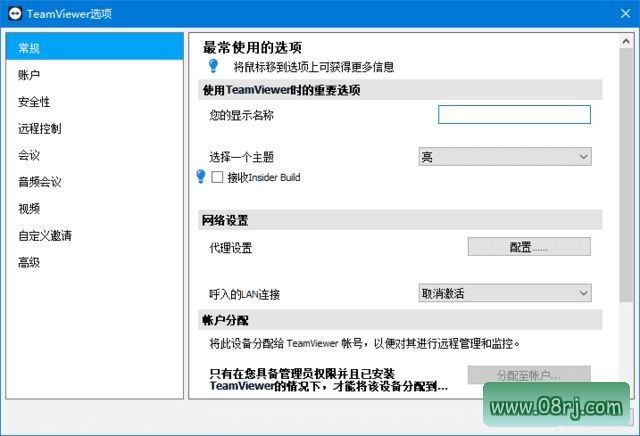
软件功能
1. 远程控制:这是 TeamViewer 最为核心的功能。无论对方身处何地,只要双方运行 TeamViewer 并输入对应的 ID 和密码,即可实现远程控制,操作方式如同坐在本地计算机前一样流畅。该功能适合远程办公、IT 运维、服务器维护以及亲友协助等场景。
2. 桌面共享:用户可以通过 TeamViewer 将自己的桌面以直播的形式分享给其他参会者。被授权者不仅能查看原始桌面画面,还可以申请远程操作权限,从而实现多人协同处理文档、演示产品、教学培训等需求,极大提升了远程协作效率。
3. 文件共享:TeamViewer 内置了双向文件传输模块,用户可以在远程会话中直接传输文件、文件夹,并支持拖拽操作。无需额外搭建 FTP 或网盘,即可快速完成文档、图片、压缩包等数据的互传,方便且高效。
4. 会议功能:TeamViewer 支持多人视频会议和音频通话,用户可以在会议中共享屏幕、交换文件,并通过文字聊天进行沟通。该功能适用于远程项目讨论、在线培训和客户演示,满足团队协作中的多样化沟通需求。
5. 安全性保障:TeamViewer 采用了 AES 256 位会话加密和 RSA 2048 位密钥交换技术,确保每一次远程连接和文件传输过程都经过严密保护。同时,软件支持双重身份验证、设备授权和白名单机制,有效防止未授权访问。
6. 多平台支持:TeamViewer 覆盖 Windows、Mac、Linux、Android 和 iOS 等主流操作系统,并能在不同平台间互相连接。例如从 Windows 电脑远程控制 Mac,或通过手机控制电脑,真正实现全平台互联互通。
软件特点
1. 界面简洁易用:TeamViewer 的主界面非常直观,左侧显示您的 ID 和密码,右侧输入对方 ID 即可连接。即使是第一次使用的新手,也能在几分钟内快速上手,无需复杂的配置和培训。
2. 免费商业使用:TeamViewer 针对个人使用者完全免费,并提供商业使用许可证,允许小型企业在不付费的情况下正常使用核心功能。没有时间限制,也没有功能阉割,这对预算有限的个人创业者和中小企业非常友好。
3. 快速可靠:软件针对不同网络环境进行了优化,无论是在局域网还是广域网,亦或低带宽条件下,都能保持较高的连接质量和响应速度。同时支持 UDP 打洞和 TCP 中继,确保连接成功率。
4. 多种语言支持:TeamViewer 支持包括中文、英文、法语、德语、意大利语、西班牙语、日语、韩语等在内的几十种语言,能够满足全球用户的使用需求,这也是其成为国际主流远程软件的重要原因之一。
5. 多种连接方式:除了通过 ID 直连,TeamViewer 还支持 IP 地址连接、VPN 连接、远程桌面连接、局域网唤醒等功能。用户可以根据实际网络环境和需求,灵活选择最合适的连接模式。
6. 丰富的功能:除了上述提到的远程控制、桌面共享、文件传输和会议功能外,TeamViewer 还提供了远程打印、远程音频、多显示器支持、分组管理、策略设置等高级特性。这些功能组合在一起,为用户提供了一站式的远程连接解决方案。
适用人群分析
TeamViewer 适合远程办公人员、IT 运维工程师、企业技术支持团队、远程培训讲师以及需要经常协助家人朋友处理电脑问题的普通用户。对于跨地域团队协作、分支机构设备维护、在线教育和远程医疗等场景,TeamViewer 同样表现出色。
此外,由于该版本为绿色免安装版,尤其适合经常出差、需要在公共电脑或临时环境中快速建立远程连接的用户。将它放入U盘或移动硬盘,即可随时随地开始远程工作。
使用技巧
1. 设置无人值守访问:在远程电脑上安装 TeamViewer 并设置固定密码,即可实现开机自启和无人值守连接。这样即使电脑前没人,也能随时远程登录进行文件提取或系统管理。
2. 使用局域网模式:当两台设备处于同一局域网时,建议在“选项”中开启“局域网唤醒”和“本机网络发现”,这样可以大幅提升连接速度和稳定性,尤其适合办公室内部使用。
3. 利用会话等待功能:在文件传输过程中,如果遇到网络闪断,可以开启“等待会话”选项。当网络恢复时,连接会自动重建,避免传输任务中断导致的数据丢失。
4. 自定义快捷操作:TeamViewer 允许用户通过在“高级”设置中自定义快捷键,例如全屏切换、发送组合键、调出剪贴板等,让远程操作更贴近本地操作习惯。
常见问题
问:TeamViewer 免费版和商业版有什么区别?
答:TeamViewer 对个人非商业用途完全免费,功能和商业版基本没有差别。如果用于商业用途,需要在官网申请商业许可证,否则可能被判定为商业使用而限制连接时长。本文提供的绿色版适合个人学习、测试及非商业场景使用。
问:TeamViewer 怎么下载并开始使用?
答:直接下载本文对应的绿色版压缩包,解压后运行 TeamViewer.exe 即可启动。在“允许远程控制”区域会显示您的 ID 和临时密码,将 ID 告知对方并输入密码,或直接在“控制远程计算机”区域输入对方 ID 并请求连接。
问:TeamViewer 连接不稳定或卡顿怎么办?
答:首先检查双方网络状况,优先使用有线网络;其次在 TeamViewer 选项中切换为“优化速度”模式,降低屏幕分辨率或颜色深度;同时关闭不必要的后台程序以释放带宽和 CPU 资源。必要时可使用“仅查看”模式提升画面流畅度。