CoolUtils Total HTML Converter 是一款专注网页文档批量转换处理的专业工具,能够将本地 HTML、MHT、CHM、Markdown 网页文件批量转换成 PDF、DOC、XLS、图片、纯文本等多种文档格式。软件完整渲染 CSS 样式,支持网页链接直接抓取转换,自带页眉页脚、水印设置,非常适合网页存档备份、离线网页素材整理,可批量完成网页资料归档工作。本文提供 CoolUtils Total HTML Converter v5.1.0.376 多语便携版/tag/便携版下载">便携版下载f="/tag/下载">下载及使用指南,帮助你快速上手这款网页文档转换工具。
软件功能
批量导入整个文件夹内的网页文件,一次性将大量 HTML、MHT 存档文档转换成 PDF、Word、图片等目标格式。这一功能特别适合需要处理海量历史网页资料的场景,例如网站改版前的页面存档、电子书制作或离线知识库整理,只需选择文件夹即可自动完成批量转换,极大提升工作效率。
完整解析网页当中 CSS 样式、表格与图片资源,转换输出成品最大程度还原原始网页页面布局,减少后期排版调整工作量。对于包含复杂布局的网页,如侧边栏、浮动元素、背景图等,软件也能尽量保持视觉一致性,确保转换后的 PDF 或 Word 文档看起来与原始网页几乎一致,省去了手动调整格式的繁琐步骤。
输入网页在线 URL 地址,直接抓取远程网页内容,无需提前保存页面文件就能够生成 PDF 文档完成网页资料存档。这样当你需要保存某个在线文章、新闻页面或产品说明时,只需复制网址并粘贴到软件中,即可快速生成 PDF,非常适合需要频繁收集网页素材的办公人士和研究人员。
自定义成品页眉页脚文字、页码编号,添加文字或者图片水印标记,给转换之后生成的文档打上专属标识。该功能在制作公司报告、法律文件或教学材料时尤为实用,你可以轻松添加公司名称、文件标题、保密标记或品牌 Logo,让文档更专业、更规范。
开启合并模式,将多个独立网页文件打包生成一份完整 PDF,适合把多篇网页文章合并成一份连贯的阅读文档。无论是将一系列教程文章整合为电子书,还是将多份产品说明合并为一份用户手册,合并模式都能帮你快速实现,省去额外使用 PDF 编辑器的麻烦。
提供命令行运行参数,搭配批处理脚本实现全自动转换任务,满足办公自动化、服务器定时批量归档网页素材的需求。对于需要周期性处理网页文件的用户,可以通过命令行或脚本定时执行转换任务,无需每次手动打开图形界面,真正实现无人值守的自动化工作流。
软件特点
全部转换运算都在本地设备完成,网页文档不会上传外部服务器,包含私密内容的网页存档转换过程安全性更高。对于企业内网页面、个人银行账单或尚未公开的网页内容,这个特点尤其重要,能够有效避免敏感信息泄露。
转换引擎对网页兼容性出色,多数网页复杂样式、嵌套表格都可以正常解析,成品很少出现图片丢失布局错乱问题。即使是一些结构比较特殊的网页,如带有 JavaScript 动态内容或内联样式的页面,软件也能较为稳定地提取有效信息,保证转换结果的可用性。
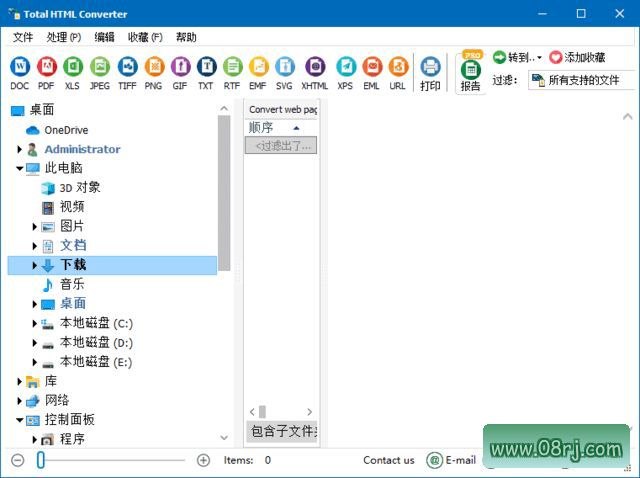
图形操作面板直观易懂,文件夹树状浏览文件,勾选网页即可开启任务,零基础用户也能快速上手批量转换网页。无需学习复杂的配置参数,界面中的文件树让用户一目了然,结构清晰,点击几下就能完成批量转换,非常友好。
任务队列处理能力稳定,一次性加载上百份网页文件执行转换,长时间批量工作很少出现程序中途卡死闪退故障。在批量转换大量文件时,稳定的任务队列能够有效避免因单个文件出错而中断整个流程,减少了用户守在电脑旁反复重启任务的烦恼。
输出参数调节选项丰富,可自由设定 PDF 页面尺寸、图片分辨率、文本编码,灵活适配存档打印等不同场景的输出要求。比如需要打印时可以选择标准 A4 纸张,需要网页预览时可以选择较小的图片分辨率,用户可以根据实际用途自由调整,获得最合适的输出效果。
图形界面所有功能都可以通过命令行调用,兼顾手动操作与自动化脚本两种工作模式,适配不同使用者的工作流程。无论是普通用户还是技术人员,都能按需选择操作方式,这也是职场办公中提升效率的实用设计。
适用人群分析
该软件适合需要经常处理网页文档的各类人群,包括网站编辑、内容运营、知识管理爱好者、法律工作者、教育培训人员以及企业行政人员。例如,网站编辑需要将大量历史网页保存为 PDF 归档;教育工作者需要将在线课程资料转换为 Word 讲义;法律工作者需要将网页证据完整保存为文档,这些需求都可以通过 CoolUtils Total HTML Converter 得到满足。
使用技巧
技巧一:在进行大量 HTML 文件转换前,建议先用几个有代表性的网页测试输出效果,确认页眉页脚、水印和页面尺寸等设置符合预期,再执行批量转换,这样可以避免大批量输出后才发现格式问题。
技巧二:如果需要将网页转换为可编辑的 Word 文档,建议在输出设置中选择 DOC 格式,并开启“保持页面布局”选项,这样可以获得更接近原始网页的编辑效果,后期修改文字和图片也更加方便。
技巧三:使用命令行模式时,可以将常用的转换参数保存为批处理文件。例如,每周定时运行一次,将指定文件夹内的所有 HTML 文件转换为 PDF 并添加日期水印,实现自动化归档。
技巧四:对于在线网页,如果担心网页内容在抓取后被篡改,可以先用浏览器的“另存为”功能将网页保存为 MHT 或 HTML 文件,再使用本工具进行转换,确保内容来源可靠。
技巧五:在合并多个网页文件时,可以在合并前通过“文件顺序”设置调整页面顺序,使最终生成的 PDF 文档章节排列更加合理,提升阅读体验。
常见问题
问:CoolUtils Total HTML Converter 怎么下载? 答:可以使用搜索引擎搜索“CoolUtils Total HTML Converter 多语便携版/tag/便携版下载">便携版下载f="/tag/下载">下载”,寻找可靠的软件下载站点获取安装包。下载后建议先进行安全扫描,再运行程序,避免从不明来源下载到捆绑软件。
问:HTML 转 PDF 时中文乱码怎么办? 答:请检查在输出设置中是否正确选择了文本编码,通常使用 UTF-8 编码可以避免中文乱码问题。如果仍然乱码,请确认系统已安装中文字体,并且在转换前将网页编码设置为与源文件一致。
问:CoolUtils Total HTML Converter 免费吗? 答:CoolUtils Total HTML Converter 是一款商业软件,但官方通常会提供试用版,试用版可能在功能或转换数量上有限制。这里提供的多语便携版/tag/便携版">便携版可免费使用全部功能,适合个人和学习用途。