WinDirStat是一款完全免费且开源的磁盘空间分析工具,适用于Windows系统。用户通过WinDirStat下载安装后,可以快速掌握硬盘、U盘、移动硬盘等存储设备的空间使用情况。该工具能够将磁盘中所有文件和文件夹的占用大小以列表和色块图的形式直观呈现,帮助用户精准定位大型文件、冗余缓存和重复数据。无论是日常C盘清理,还是长期存储空间管理,WinDirStat中文绿色版都能提供高效、可靠的解决方案。
软件功能
一键扫描本地硬盘、移动硬盘、U盘任意分区,完整统计所有文件、文件夹存储占用数据。扫描过程快速高效,用户无需深入系统底层,即可对存储空间的分布情况一目了然。该功能特别适合需要定期清理磁盘、排查大文件占用场景的用户。
双视图展示磁盘占用:树形排序列表从大到小罗列目录,色块图直观区分各类文件体积占比。左侧树形列表让用户轻松按大小查看文件夹层级,右侧色块图则通过不同颜色块展示文件类型和体积比例,帮助用户快速判断哪些文件类别占据了主要空间。
支持直接在软件内打开文件夹、删除冗余文件,无需切换资源管理器,清理流程一站式完成。扫描结果中每个文件或文件夹均配有右键操作菜单,用户可以一键打开所在位置,或直接执行删除、重命名等操作,极大提升磁盘清理效率。
识别各类大容量缓存、安装包、压缩包、重复素材,精准定位长期占用空间的无用文件。软件通过文件扩展名和大小排序,自动过滤出常见的临时文件、备份文件等,帮助用户轻松发现那些被遗忘的大体积文件,避免存储空间被悄然侵占。
提供文件类型汇总统计,单独查看视频、镜像、安装包等格式总占用,针对性清理对应资源。用户可以根据汇总数据判断哪类文件占用最多,从而有选择地清理不需要的视频、镜像或安装包,实现更精细化的空间管理。
可保存扫描快照,无需重复全盘扫描,随时回看历史磁盘占用数据,方便长期跟踪存储变化。对于持续关注磁盘空间变化的用户,快照功能能够记录不同时间点的扫描结果,并支持对比查看,帮助评估清理效果和存储增长趋势。
支持自定义过滤规则,忽略系统隐藏目录,专注筛选用户可自行清理的普通文件。用户可设置排除特定文件夹或文件类型,避免误删系统关键文件,同时提高扫描和分析的针对性,让清理过程更加安全可靠。
软件特点
完全免费开源,无捆绑、弹窗广告,全部核心功能无限制开放,个人商用均可免费使用。这是WinDirStat备受用户青睐的重要原因之一,相比许多磁盘清理工具,它没有付费墙和恼人的广告干扰,所有功能都向用户完全开放。
程序体积小巧,扫描运算高效,低配电脑扫描大容量硬盘也不会出现明显卡顿。即使是在老旧电脑上,WinDirStat也能保持流畅运行,不会因为内存占用过高而影响其他工作。
原生适配全系列Windows系统,无需额外运行库,单文件便携版可直接存放U盘随身携带。无论是Windows 7还是Windows 11,用户都可以直接运行绿色版,无需安装即可使用,非常适合作为维护工具常备于U盘中。
可视化色块图辨识度高,不同后缀文件区分配色,一眼就能看出哪种文件占用空间最多。通过颜色和区块面积,用户无需仔细阅读列表数据,就能直观感知磁盘空间的分布情况,大幅降低理解门槛。
界面逻辑极简,无复杂参数设置,电脑新手也能快速看懂磁盘占用,自主完成硬盘清理。所有操作都围绕扫描结果的展示与处理展开,没有晦涩的术语和繁琐的配置项,上手难度极低。
本地离线完成扫描运算,不会上传磁盘文件信息,本地私密文档、素材数据隐私安全。对于注重隐私的用户来说,这一点尤为重要,WinDirStat所有分析过程都在本机完成,不会联网泄露任何文件信息。
更新日志
WinDirStat - Version History
https://github.com/windirstat/windirstat/releases
适用人群分析
WinDirStat适合所有需要管理磁盘空间的Windows用户,尤其是在C盘空间不足、频繁提示磁盘已满的场景下。同时,它也适用于摄影师、视频剪辑师、设计师等需要处理大量素材的群体,帮助快速找到占用空间最大的文件。对于系统管理员或IT运维人员,WinDirStat更是一个轻便且高效的存储分析工具,可用于多台电脑的维护和优化。
使用技巧
1. 清理C盘时,建议先使用树形列表展开C盘根目录,按大小排序后优先处理体积最大的文件夹,通常能快速释放可观空间。
2. 利用“文件类型汇总”功能,按视频、镜像、压缩包等类型筛选,可以一次性定位并清理大量重复或无用的安装包和视频缓存。
3. 自定义过滤规则中,添加“*.tmp”、“*.log”等常见临时文件后缀,扫描后可直接批量删除,避免无用文件长期残留。
4. 使用扫描快照功能,可以在清理前后各保存一份快照,对比查看释放了多少空间,以及哪些目录的占用变化最大。
5. 对于移动硬盘或U盘,建议使用便携版WinDirStat直接放在存储设备中,插入电脑即可运行,方便随时检查外部设备空间。
常见问题(FAQ)
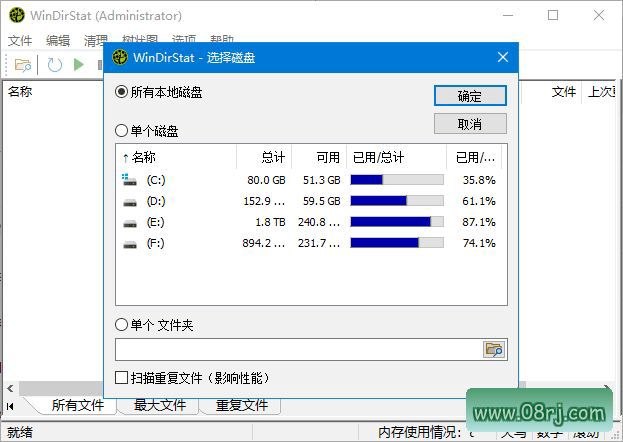
WinDirStat怎么用? 下载WinDirStat中文绿色版后,直接运行程序,选择需要扫描的分区(如C盘),点击“确定”即可开始扫描。扫描完成后,通过树形列表和色块图分析文件占用,右键文件可执行删除或打开位置操作。
WinDirStat怎么清理C盘? 清理C盘时,先扫描C盘,然后点击“最大家族”按钮快速定位占用空间最大的文件夹,通常为Windows临时目录、休眠文件或缓存文件夹。确认无用后,使用软件内置的清理功能删除即可。
WinDirStat绿色中文版哪里下载? 可以通过GitHub官方仓库或各类软件站获取WinDirStat中文绿色版。为保证安全,建议优先选择官方GitHub release页面下载,或使用本站提供的绿色免安装版本。