ScreenCapture 是一款功能完备的屏幕捕捉工具,以其轻量级单文件形态和绿色免安装特性深受用户喜爱。该软件支持全屏、独立窗口、自定义选区等多种截图模式,可一键捕获屏幕任意画面,并自带基础标注编辑功能。体积轻巧启动快速,操作简单直观,非常适合办公截图、素材截取、界面留存等各类日常屏幕画面采集需求。如果您正在寻找一款免费、高效的截图工具,ScreenCapture 中文绿色版/tag/绿色版">绿色版是理想选择,下载后即可直接运行,无需繁琐安装。
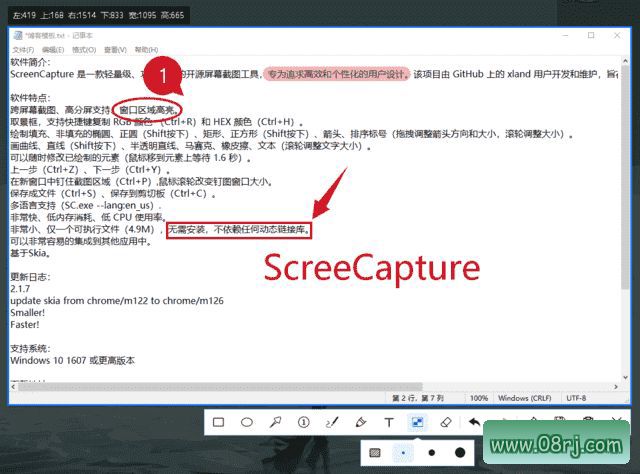
软件功能
屏幕捕捉:ScreenCapture 支持多种捕捉模式,包括全屏捕捉、独立窗口捕捉、矩形区域捕捉以及自由选取区域捕捉,无论您需要捕捉整个桌面还是屏幕上的任意小区域,都能轻松实现。通过设置 screencapture 快捷键,您可以快速触发不同模式的截图,极大提升工作效率。
截图编辑:捕捉到截图后,您可以直接在软件内进行编辑操作,包括添加文字注释、箭头指示、标记高亮、马赛克遮挡等,无需再打开其他图片编辑工具,满足日常标注和说明需求。
多种保存格式:支持将截图保存为 PNG、JPG、BMP 等常见图片格式,您可以根据使用场景选择合适的格式,例如保存高质量图片时使用 PNG,或需要较小文件体积时使用 JPG。
快捷键操作:支持自定义快捷键,方便您快速进行屏幕捕捉操作。例如设置 F1 为全屏截图、F2 为窗口截图等,减少鼠标点击步骤,让截图流程更加流畅。
截图分享:支持将截图直接分享至社交平台、邮件客户端、QQ、微信等常用工具,无需手动保存再上传,简化分享流程,特别适合需要快速传输截图的工作场景。
软件特点
界面简洁:ScreenCapture 拥有简洁直观的用户界面,所有功能一目了然,即使初次使用也能快速上手,无需学习成本。
功能丰富:除了基本的屏幕捕捉功能外,还内置了丰富的编辑和分享功能,一软件即可完成从截图到处理再到分享的完整流程。
高性能:采用高效的截图算法,捕捉屏幕内容快速且清晰,即便是高分辨率屏幕也能稳定输出高质量截图,无延迟卡顿。
多种设置选项:用户可以根据自己的需求灵活设置截图的保存路径、默认文件格式、快捷键组合等,满足个性化使用习惯。
兼容性强:支持多种 Windows 操作系统版本,包括 Windows 7、8、10、11 等,可在不同设备上稳定运行,无需担心兼容性问题。
适用人群分析
ScreenCapture 适合各类需要频繁截图的用户。办公人员可以用它快速截取文档、报表或会议画面;设计师和开发者可以截取 UI 界面或代码片段;自媒体创作者可以截取素材用于内容制作;普通用户也可以用于记录屏幕信息或保存重要画面。无论您是专业用户还是普通用户,这款轻量级截图工具都能满足您的日常需求。
使用技巧
技巧一:合理设置 screencapture 快捷键。将常用截图模式绑定到顺手的功能键上,例如将全屏截图设为 F1,窗口截图设为 F2,区域截图设为 F3,可大幅提升截图效率。
技巧二:利用截图编辑功能中的马赛克工具。在分享包含敏感信息(如用户名、密码、地址)的截图时,可使用马赛克遮挡需要隐藏的区域,保护隐私安全。
技巧三:自定义保存路径和格式。如果经常需要特定格式的截图,可以在设置中提前指定,避免每次截图后手动修改。例如办公场景推荐 PNG 格式,网络分享推荐 JPG 格式。
技巧四:使用自由选区模式截取不规则区域。当需要截取非矩形形状时,可利用自由选取模式手动勾勒边界,精确捕捉所需内容。
技巧五:结合分享功能快速发送。截图后直接点击分享按钮,选择 QQ 或微信即可发送给好友,无需先保存到本地再上传,节省时间。
常见问题
问:ScreenCapture 如何下载?答:您可以通过搜索引擎搜索“ScreenCapture 下载”或“ScreenCapture 中文绿色版/tag/绿色版">绿色版”,在正规软件下载站获取最新版本。本文提供的版本为 v2.5.11,绿色免安装,解压后即可直接运行。
问:ScreenCapture 截图后保存的文件夹在哪?答:默认情况下,截图保存路径为软件所在目录下的“Screenshots”文件夹。您也可以在软件设置中自定义保存路径,方便管理截图文件。
问:ScreenCapture 支持哪些快捷键?如何修改?答:软件默认内置了常用快捷键,如全屏截图、窗口截图等。您可以在设置界面中查看并修改快捷键,将每个截图模式绑定到您习惯的按键组合上。
更新日志
ScreenCapture - Version History
https://github.com/xland/ScreenCapture/releases
v2.5.11
解决:部分用户无法录屏生成MP4的问题