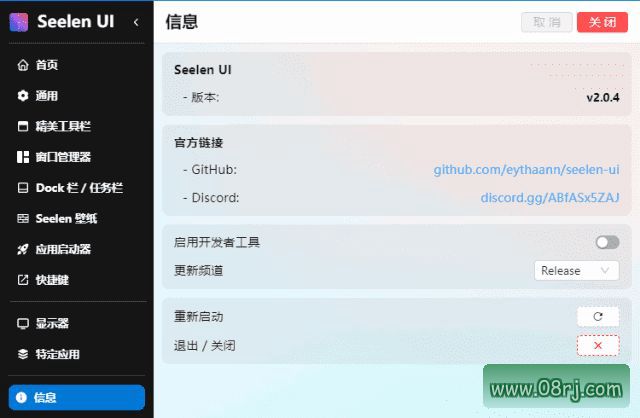
Seelen UI 是一款专注于 Windows 11 和 Windows 10 系统桌面美化的高效工具,广泛应用于设计师、开发人员和普通用户中。它提供了一套强大的界面定制功能和资源,帮助用户快速创建和测试个性化的桌面布局。Seelen UI 支持多种设计平台和框架,可以与现有的桌面工具无缝集成,为用户提供高效的美化解决方案。无论是想要自定义任务栏、开始菜单,还是添加动态壁纸和交互元素,Seelen UI 都能轻松实现。本文提供 Seelen UI v2.8.1 最新版本免费下载f="/tag/下载">下载,并附上详细使用教程和常见问题解答,帮助用户快速上手并解决使用过程中的各种问题。
软件功能
界面设计: Seelen UI 提供丰富的预设组件库,用户可以通过简单的拖拽操作快速构建桌面界面。拖拽组件功能让界面设计变得像搭积木一样直观,无需任何编程基础。同时,软件支持自定义组件,用户可以创建和保存自己的组件库,反复使用,提升工作效率。响应式设计功能更是让桌面布局能够自动适应不同屏幕尺寸和分辨率,无论是笔记本、台式机还是外接显示器,都能获得完美显示效果。
原型制作: 在交互设计方面,Seelen UI 支持添加点击、滑动、滚动等交互效果,让静态桌面变得生动有趣。页面链接功能允许用户创建多个桌面页面,并通过手势或按钮进行快速跳转。动画效果功能则为界面元素添加过渡动画,如淡入淡出、滑动入场等,显著增强用户体验,让桌面操作更加流畅自然。
团队协作: Seelen UI 支持多人实时协作,团队成员可以同时编辑和评论同一个项目,大幅提升工作效率。版本控制功能让用户可以保存和回滚不同版本的设计稿,避免误操作导致数据丢失。评论和反馈功能则方便团队成员互相交流和讨论设计细节,确保最终效果符合预期。
资源管理: 软件内置丰富的样式库,用户可快速应用和管理界面样式,包括颜色、字体、边框等。图标库提供海量现成图标,用户可直接搜索并添加到桌面。字体管理功能支持导入和使用自定义字体,满足个性化需求。
导出和分享: Seelen UI 支持多格式导出,包括 PNG、JPEG、SVG、PDF 等,方便在不同场景下使用。代码导出功能可以将设计直接转换为 HTML、CSS 和 JavaScript 代码,便于前端开发人员集成。在线分享功能则生成链接,一键分享给团队成员或客户,方便审阅和反馈。
集成和扩展: 插件支持让用户可以通过安装第三方插件扩展工具功能,实现更多可能性。API 接口提供与其他设计和开发工具集成的能力,例如与 Figma、Sketch 等无缝对接,形成完整的桌面美化工作流。
软件特点
用户友好的界面: Seelen UI 提供直观易用的操作界面,即使是初学者也能快速上手。自定义设置功能允许用户根据自己的习惯调整工具和面板的布局,让工作环境更舒适。
强大的设计工具: 拖拽组件、自定义组件和响应式设计三大核心功能,让桌面美化变得简单高效。用户无需编写代码,即可实现专业级视觉效果。
高效的原型制作: 交互设计、页面链接和动画效果功能,让桌面原型制作不再枯燥。通过模拟真实交互,提前验证设计思路,减少后期返工。
强大的团队协作功能: 多人协作、版本控制和评论反馈功能,让团队项目沟通更顺畅,协作效率翻倍。
丰富的资源管理: 样式库、图标库和字体管理功能,让用户在设计过程中轻松调用海量素材,无需到处寻找资源。
灵活的导出和分享选项: 多格式导出满足不同需求,代码导出方便前端开发,在线分享便于团队协作,实现从设计到开发的无缝衔接。
高度的集成和扩展性: 插件支持和 API 接口,让 Seelen UI 能够融入现有工作流,扩展无限可能。
适用人群分析
Seelen UI 适合所有希望个性化 Windows 桌面的用户,包括但不限于:普通办公用户,想要通过美化桌面提升工作心情;设计师,需要快速制作桌面布局原型;开发者,希望通过代码导出将设计转化为实际界面;以及游戏玩家,喜欢定制炫酷的桌面主题。无论你是新手还是资深玩家,Seelen UI 都能满足你的美化需求。
使用技巧
技巧一:快速上手 Seelen UI 使用教程 下载安装后,打开软件,首先浏览左侧组件面板,选择喜欢的组件拖拽到桌面预览区。建议先尝试预设的“开始菜单”组件,熟悉基本操作。然后点击组件右上角的设置图标,调整大小、颜色和位置。如果想添加自定义组件,可以点击“组件库”中的“新建”按钮,按照向导创建自己的组件。
技巧二:解决 Seelen UI 不显示 dock 栏的问题 如果 dock 栏没有显示,请检查系统托盘中的 Seelen UI 图标是否已启动。右键点击图标,选择“显示 dock 栏”。如果仍然不显示,请尝试重启软件或更新到最新版本。另外,确保系统中没有其他类似的 dock 栏软件冲突,如 RocketDock 或 Nexus Dock。
技巧三:Seelen UI 怎么卸载干净 如果遇到卸载不了的情况,可以尝试以下步骤:首先通过控制面板或设置中的“应用和功能”卸载 Seelen UI。如果卸载过程中提示文件正在使用,请先关闭所有 Seelen UI 相关进程(可在任务管理器中结束)。然后手动删除安装目录(通常位于 C:\Program Files\Seelen UI)。最后,运行注册表清理工具(如 CCleaner)清除残留项。如果仍然无法卸载,建议使用第三方卸载工具如 Geek Uninstaller 强制卸载。
技巧四:利用快捷键提升效率 Seelen UI 支持自定义快捷键,例如按 Ctrl+Shift+D 快速显示/隐藏 dock 栏,按 Ctrl+Shift+S 打开设置面板。用户可以在“设置-快捷键”中查看和修改所有快捷键,让操作更高效。
技巧五:备份和分享你的桌面主题 完成美化后,可以在“文件-导出主题”中保存为 .seelen 格式文件,方便备份或分享给朋友。好友只需导入该文件,即可一键应用你的桌面布局。
常见问题
问:Seelen UI 怎么下载? 答:您可以通过本页面提供的下载链接获取 Seelen UI v2.8.1 最新版本,支持 Windows 10 和 Windows 11 系统。下载后双击安装包,按照提示完成安装即可。注意:请从官方或可信渠道下载,避免安全风险。
问:Seelen UI 怎么彻底卸载? 答:如果通过控制面板卸载失败,建议使用专用卸载工具(如 IObit Uninstaller)扫描并强制删除。卸载后重启电脑,确保所有残留文件被清除。如果仍然无法卸载,可以尝试进入安全模式执行卸载操作。
问:Seelen UI 不显示 dock 栏怎么办? 答:首先检查软件是否正在运行,查看任务栏右下角是否有 Seelen UI 图标。如果没有,请从开始菜单重新启动软件。如果图标存在但 dock 栏不显示,右键点击图标选择“重置 dock 栏位置”。如果问题依旧,请更新显卡驱动或尝试关闭 Windows 的“自动隐藏任务栏”功能。
更新日志
Seelen UI - Version History
https://github.com/eyth