EF Commander 是一款功能强大且用户友好的文件管理器,它提供了丰富的文件管理和操作功能,帮助用户高效地管理和操作文件。EF Commander 特别适合需要频繁处理文件的用户,如程序员、系统管理员和高级用户。通过本页面您可以免费下载f="/tag/下载">下载 EF Commander v26.10 多语便携版/tag/便携版">便携版,无需安装即可使用,随时随地提升文件管理效率。
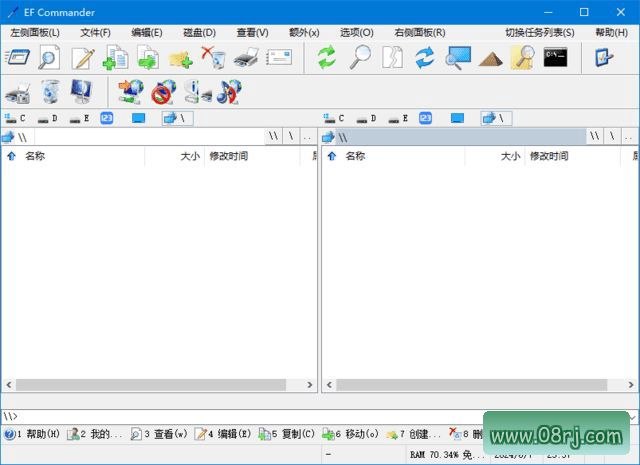
软件功能
1. 文件浏览:EF Commander 提供标签页浏览功能,让您轻松在多个文件夹之间切换。支持文件预览和缩略图显示,快速查看文件内容,无需打开对应程序。
2. 文件搜索:内置强大的搜索工具,您可以按文件名、文件类型、修改日期等条件进行精准搜索。支持通配符和正则表达式,即使面对海量文件也能快速定位目标。
3. 批量重命名:支持对多个文件进行快速批量重命名操作,您可以添加前缀、后缀、替换字符或使用数字序列,极大提升文件整理效率。
4. 文件压缩和解压缩:EF Commander 支持常见的压缩格式如 ZIP、RAR、7Z 等,您可以快速创建压缩包、提取文件、分割或合并压缩文件,满足日常备份和传输需求。
5. 多标签页浏览:同时打开多个标签页,方便在不同文件夹之间切换和浏览。每个标签页独立工作,互不干扰,操作流畅高效。
6. 文件比较:内置文件比较工具,可以逐行比较两个文件的差异,并支持合并差异内容,特别适合代码审查和文档版本对比。
7. 文件加密:支持对文件进行加密保护,确保敏感数据的安全。您可以使用密码加密文件,防止未授权访问。
8. 文件传输:EF Commander 可以快速将文件从电脑传输到手机或其他设备,支持多种传输协议,让跨设备文件共享变得简单。
9. 文件打包和解包:将多个文件打包成单个文件,方便传输和备份。同时支持解包各种常见格式,轻松管理压缩包内容。
10. 文件管理器扩展:您可以安装和使用第三方文件管理器扩展,扩展功能和操作方式,满足个性化需求,让软件更贴合您的使用习惯。
软件特点
用户友好:EF Commander 提供直观的用户界面和丰富的设置选项,无论您是初学者还是专家都能快速上手。界面布局清晰,操作路径简洁。
多功能集成:集成了文件管理、搜索、传输、编辑和归档等多种功能,您无需在多个工具之间切换,一个软件即可完成绝大多数文件操作。
高效操作:支持批量操作和拖放操作,大幅提高文件管理的效率。例如,您可以直接拖拽文件到目标文件夹,或者批量选择文件进行移动、复制、删除。
双面板布局:采用经典的双面板布局,您可以同时查看和操作两个不同的文件夹,方便对比、复制或移动文件,是文件管理的高效利器。
网络支持:支持多种网络协议,如 FTP、SFTP、WebDAV 等,方便您进行远程文件管理,轻松连接服务器或 NAS 设备。
文件预览:支持多种文件格式的预览,包括图片、文档、音频、视频等,您可以在不打开外部程序的情况下快速查看文件内容,节省时间。
轻量级:EF Commander 占用系统资源少,启动速度快,运行流畅。即使在老旧电脑上也能保持良好的性能。
定期更新:开发团队定期发布更新,修复已知问题并增加新功能,确保软件的稳定性和兼容性。您始终可以使用到最新版本。
社区和支持:提供详细的使用指南和技术支持,帮助用户解决使用过程中遇到的问题。官方社区活跃,用户之间可以互相交流经验。
适用人群分析
EF Commander 特别适合需要频繁处理大量文件的用户,如程序员、系统管理员、设计师和高级办公用户。其双面板功能和批量操作能力可以显著提升工作效率。此外,对于需要远程管理服务器或进行文件加密传输的 IT 人员,EF Commander 的网络支持和加密功能也是不可或缺的。
使用技巧
技巧一:利用标签页功能同时打开多个常用文件夹,例如项目目录、下载目录和备份目录,通过快捷键 Ctrl+Tab 快速切换,避免频繁导航。
技巧二:使用批量重命名时,可以结合正则表达式对文件名进行复杂模式替换,例如将“IMG_2024*”统一改为“照片_2024*”,快速整理照片集。
技巧三:设置文件预览快捷方式,选中文件后按空格键即可预览内容,无需双击打开。对于图片和文档,这一功能极为实用。
技巧四:将常用操作命令添加到工具栏,例如“压缩到 ZIP”或“同步文件夹”,减少重复点击,提高日常操作效率。
技巧五:启用双面板比较模式,并排查看两个文件夹的内容差异,快速找出缺失或重复的文件,便于同步和备份。
常见问题
问题一:EF Commander 是否支持中文界面?答:EF Commander v26.10 多语便携版/tag/便携版">便携版内置多语言支持,包括简体中文,您可以在设置中轻松切换语言。
问题二:EF Commander 可以免费使用吗?答:本页面提供的版本为免费便携版,无需付费即可下载使用,但部分高级功能可能需要注册。建议从官方渠道获取最新信息。
问题三:如何将 EF Commander 设置为默认文件管理器?答:在软件设置中选择“关联”选项,勾选文件类型关联,即可将常见文件操作默认交由 EF Commander 处理。