Advanced Renamer 4.25 多语便携版/tag/便携版">便携版是一款专为Windows平台打造的专业文件和文件夹批量重命名工具,能够帮助用户高效管理大量文件。无论是摄影师整理照片素材,还是办公人员批量调整文档命名,Advanced Renamer都能通过灵活的重命名规则和直观的图形界面,让复杂的文件整理工作变得简单快捷。本文将为您提供 Advanced Renamer 4.25 下载相关介绍、核心功能解析、使用技巧以及常见问题解答,帮助您快速上手这款批量文件重命名工具。
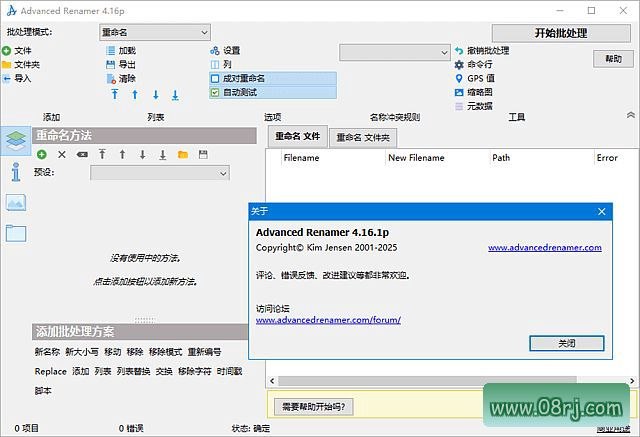
软件功能:Advanced Renamer 批量重命名核心能力
批量导入与批量操作:Advanced Renamer 支持一次性导入成百上千份文件与文件夹,并在同一任务中统一执行批量改名操作。这样便无需逐个手动修改文件名,大幅节省了整理大量文件的时间,特别适合需要频繁处理素材包的用户。
编号命名模板:软件内置了灵活的编号命名模板,您可自由设置起始序号、数字位数以及间隔增量,快速为照片、素材文件生成连贯有序的文件名序列。例如,将一批图片命名为“photo_001、photo_002……”,只需几步即可完成。
文字查找与替换:通过文字查找替换功能,可以批量清除文件名中的多余字符,或替换指定文字内容。这一功能非常适合清理下载素材自带的广告后缀、网址标识或重复命名,让文件名变得干净规范。
正则表达式高级匹配:针对进阶用户,Advanced Renamer 提供了正则表达式高级匹配模式,能够精准筛选和匹配复杂的文件名规则,完成精细化的重命名任务。无论是提取特定字段,还是批量调整命名格式,都能通过正则表达式高效实现。
实时预览功能:在修改名称前,软件会实时预览改名之后的新文件名,用户确认无误后再执行操作。这一设计能够提前发现命名错误,避免在批量修改完成后才发现文件名不符合预期,从而减少不必要的返工。
一键撤销回滚:文件名变更任务支持一键撤销回滚,如果对改名结果不满意,可以快速恢复原始名称。这大大降低了批量操作失误带来的文件管理风险,让您可以放心试验不同的命名方案。
软件特点:为何选择 Advanced Renamer
预设模板复用:用户可以将自己设计的改名方案保存为预设模板,之后遇到相同规则的批量重命名任务时,直接调取使用即可。对于需要反复处理不同批次素材的用户而言,这一功能能够显著提升文件整理效率。
元数据读取:Advanced Renamer 能够读取图片、视频的元数据信息,例如拍摄日期、分辨率、光圈等标签,并利用这些信息自动生成文件名。对于摄影师来说,可以省去手动查看和输入拍摄参数的繁琐过程,快速整理海量摄影素材。
树状目录浏览与跨目录操作:软件采用文件夹树状浏览方式,目录结构清晰直观,用户可以多选不同路径下的文件加入任务列表,实现跨目录素材的一次性批量重命名处理。这种设计让分散在多处的文件也能统一管理。
拖拽排序:任务列表支持拖拽调整文件顺序,自定义编号的生成次序,让用户可以灵活把控素材改名后的整体排列顺序。尤其是需要按特定顺序编号的场景,拖拽操作显得格外方便。
界面分区清晰:各项改名工具分区摆放清晰,基础改名功能简单易懂,适合普通办公用户快速上手;同时开放高阶正则选项,满足进阶素材管理员的复杂需求。无论新手还是专家,都能找到适合自己的操作方式。
运行稳定且安全:Advanced Renamer 改名进程运行稳定,且不会改动文件内部的数据内容,仅修改文件名称标识,从而保障所有原始素材文件的数据安全完整。对于珍贵的照片、视频或工作文档,这一点尤为重要。
适用人群分析
Advanced Renamer 适合需要大量处理文件的各类用户,包括:摄影爱好者与专业摄影师,他们需要按照拍摄日期、主题等规则批量重命名图片;视频剪辑师,需要统一整理素材文件、序列帧或工程文件;办公人员,面对大量文档、表格和压缩包时,可以通过批量重命名提升工作效率;以及下载爱好者,经常需要清理下载文件的广告前缀或混乱字符。此外,对文件管理有进阶需求的普通用户,也能通过 Advanced Renamer 轻松实现个性化命名。
使用技巧:Advanced Renamer 怎么用更高效
技巧一:组合多个重命名方法。不要局限于单一的重命名规则,Advanced Renamer 允许你同时添加多个方法,例如先执行“查找替换”清理名称,再添加“编号”方法生成序列,最后利用“元数据”插入日期信息,从而实现多维度的完美命名。
技巧二:善用预设模板。将你常用的命名规则保存为预设,例如“日期+项目名+编号”的格式,下次处理类似项目时直接选择该预设,无需重新搭建规则,极大提高操作效率。
技巧三:利用正则表达式处理复杂名称。当遇到文件名中含有混合数字字母、特殊符号等难以用简单查找替换处理的情况时,可以运用正则表达式提取或删除特定片段。例如使用 "\d+" 匹配所有数字部分,快速识别或移除序号。
技巧四:先预览再执行。在点击“开始重命名”之前,务必使用实时预览功能逐条检查新文件名。若发现某些命名不符合预期,可以微调规则或手动调整列表顺序,确保一次性成功,避免批量错误。
技巧五:利用元数据自动生成层次化文件名。将图片的创建日期、相机型号等元数据作为命名变量,生成类似“20250506_CanonEOSR5_001.jpg”的文件名,这样不仅便于人工识别,也利于后期软件分类检索。
常见问题 FAQ
Advanced Renamer 免费吗?便携版和安装版有什么区别?
Advanced Renamer 提供免费试用版,用户可以在一定期限内免费使用全部功能。便携版无需安装,解压即可运行,适合放在U盘等移动设备中随身携带;安装版则会写入系统设置,并可能提供更便捷的右键菜单集成。你可以根据自己的使用习惯选择对应版本。
Advanced Renamer 批量移动文件到不同的文件夹怎么操作?
Advanced Renamer 不仅支持重命名,也支持批量移动文件。您可以在“移动文件”或“复制文件”的操作方法中,设置目标文件夹及命名规则,并根据文件属性、序号或元数据将文件分类移动到不同的子目录中。实现方式是在任务中添加一个“移动文件”方法,然后指定目标目录和分类逻辑,即可在重命名的同时完成文件整理。
Advanced Renamer 修改文件名时怎么添加创建时间?
在 Advanced Renamer 中,您可以通过使用“元数据”方法中的“文件日期”变量来添加文件的创建时间。选择需要使用的日期格式,例如 YYYYMMDD 或 YYYY-MM-DD,然后将其插入到文件名模板的合适位置。这样,文件名中就会自动包含文件的创建时间信息,非常适合按时间归档素材。
通过以上介绍,相信您对 Advanced Renamer 4.25 多语便携版/tag/便携版">便携版已经有了全面了解。无论是进行批量文件重命名、素材归档整理,还是学习更高级的重命名技巧,这款专业工具都能成为您提升工作效率的得力助手。