Visual Studio Code(简称VS Code)是由微软推出的免费开源代码编辑器,支持Windows、macOS、Linux全平台运行。它拥有丰富的插件市场,可满足Python、JavaScript、C++、Go等多种编程语言的开发需求。编辑器内置终端、Git版本控制以及断点调试工具,启动速度快,响应灵敏,还支持个性化主题和快捷键配置。无论是学生自学、运维脚本编写,还是前后端项目开发,VS Code都是一款高效且完全免费的编程工具,用户可免费下载f="/tag/下载">下载安装,快速开始编程。
软件功能
智能代码补全:VS Code内置智能提示,能够根据上下文自动补全代码,配合语法高亮和错误实时检测,可以有效减少编码时因拼写或语法问题导致的基础错误,提升代码质量。
集成终端与Git:编辑器内嵌了完整终端窗口和Git工具链,开发者无需切换到外部命令行或桌面客户端,就能直接执行代码提交、分支切换、合并等版本管理操作,大幅提高开发效率。
图形化调试面板:VS Code搭载了直观的调试界面,支持断点设置、变量监视和调用堆栈查看,帮助开发者逐步分析程序逻辑异常,快速定位故障根源并进行修复。
多工作区管理:用户可以同时打开多个文件夹作为工作区,并通过自定义排除规则过滤无关文件,方便管理大型项目中的复杂源码结构,保持工作区整洁。
海量扩展插件:通过内置扩展市场,可以自由安装格式化工具、框架支持包、云同步插件等,轻松扩展编辑器的功能边界,适应前端、后端、数据分析等不同开发场景。
快捷键与代码片段:允许自定义快捷键和代码片段模板,并支持一键导出配置文件备份,更换设备后可以快速恢复熟悉的编辑环境,节省重新配置时间。
软件特点
轻快高效:VS Code启动速度非常快,内存占用控制合理,即使同时加载大量源码文件,依然能够保持流畅的操作体验,不会因为项目规模增大而明显卡顿。
离线可用:基础编辑功能完全离线运行,只有安装扩展时需要联网,源码文件一直保存在本地,有效保障项目资料安全,也适合网络环境受限的场景。
界面简洁:采用简洁规整的交互设计,各功能分区清晰明了,即便是零基础编程爱好者也能快速熟悉基础编码操作,降低入门门槛。
纯净无广告:核心程序没有任何广告推送,也不会强制捆绑额外组件,用户可以根据需要自主挑选插件,避免开发环境臃肿拖慢运行速度。
配置云端同步:个性化布局、格式规范等配置支持云同步,在多台电脑上开发时能够保持统一的编码风格,无需反复手动调整各项设置。
全平台支持:原生支持Windows、macOS、Linux等主流操作系统,并持续更新优化性能,适合在不同配置的台式机和笔记本上稳定运行。
中文设置教程
下载并安装Visual Studio Code后,默认界面为英文。如果希望将菜单和提示改为中文,可以按照以下步骤操作。
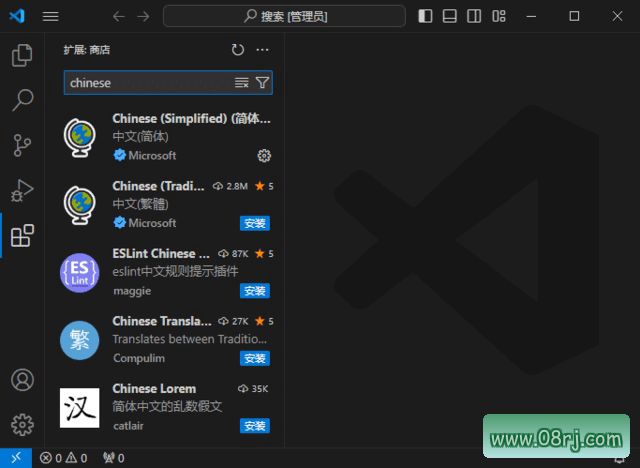
第一步:启动VS Code,点击左侧活动栏中的“扩展”图标(由四个方块组成的按钮),进入扩展市场。
第二步:在扩展搜索框中输入“Chinese”,此时会看到“Chinese (Simplified) Language Pack for Visual Studio Code”等搜索结果。
第三步:在对应语言包页面中点击“Install”按钮,即可开始安装中文语言包。
第四步:安装完成后,点击右下角的“Change Language and Restart”按钮(或者手动重启VS Code),界面即可切换为中文。如果未自动切换,可以按快捷键“Ctrl+Shift+P”打开命令面板,输入“Configure Display Language”,选择“zh-cn”并重启。
适用人群分析
VS Code适合学生和编程初学者,其友好的界面和丰富的学习资源可以帮助快速入门编程;也适合运维人员编写脚本、管理服务器以及执行自动化任务;对于前端和全栈开发者,VS Code提供了强大的JavaScript/TypeScript支持;后端工程师也可以借助扩展轻松使用Java、Python、Go等主流语言进行开发。
使用技巧
1. 命令面板:使用快捷键“Ctrl+Shift+P”可以快速调用命令面板,输入命令名称即可执行几乎所有操作,无需记忆菜单位置,是提高操作效率的重要工具。
2. 多光标编辑:按住“Alt”键并点击多个位置,即可同时编辑多处代码,非常适合批量修改变量名或添加重复内容,大幅提升编辑速度。
3. 快速打开终端:使用快捷键“Ctrl+`”即可快速切换内置终端,当前工作目录会自动定位到对应项目,方便执行构建、测试和git命令。
4. 代码片段管理:在设置中打开“用户代码片段”,可自定义常用代码模板,后续输入前缀即可快速插入,减少重复性输入。
5. 同步配置:登录微软或GitHub账号后,开启“设置同步”功能,即可在不同设备间自动同步主题、快捷键和扩展列表,保持开发环境一致。
常见问题
问:Visual Studio Code怎么改成中文?
答:安装中文语言包即可。在扩展市场搜索“Chinese”,安装“Chinese (Simplified) Language Pack”,重启VS Code后即可显示中文界面。详细步骤请参考文章中的“中文设置教程”部分。
问:Visual Studio Code怎么运行代码?
答:可以通过安装官方或第三方运行插件来实现。例如,运行JavaScript代码,可安装“Code Runner”扩展,然后点击右上角的运行按钮;或者使用内置终端直接输入命令执行,例如“node 文件名.js”。
问:Visual Studio Code和Visual Studio有什么区别?
答:Visual Studio Code是轻量级代码编辑器,启动快、插件丰富,适合日常脚本开发和跨平台项目;Visual Studio是微软推出的完整集成开发环境(IDE),功能更庞大,适合大型企业级项目开发,尤其在Windows平台上有深厚的.NET开发和调试支持。