微软Edge浏览器2026最新版现已发布,Microsoft Edge浏览器稳定版面向所有用户开放下载。微软Edge浏览器官方正式版基于谷歌Chromium内核打造,采用全新现代化界面,支持全局翻译、PDF阅读模式、第三方扩展插件以及语音朗读等系列功能。此外,新版Edge在内存占用方面进行了大幅优化,相比旧版本更加省电流畅,尤其适合笔记本用户长期使用,并且全面支持兼容Windows、macOS、Linux、安卓与iOS等所有主流平台。无论您是办公用户还是日常上网用户,都可以通过本页面获取微软Edge浏览器最新版本,体验快速、安全、智能的网页浏览服务。
软件功能详解
微软Edge浏览器支持垂直标签、标签分组与一键标签清理功能,当您同时打开多个页面时,可以高效整理网页窗口,快速定位所需内容,提升多任务浏览效率。
内置完整PDF阅读器,用户可以直接在浏览器中对PDF文件进行批注、填写表单、裁切页面等操作,无需额外安装任何文档工具,让文档处理更加便捷。
集成IE兼容模式,对于政务网站、网上银行等仅适配旧浏览器的老旧网页,Edge浏览器也能正常打开,解决了兼容性难题,保障重要业务的顺利访问。
搭载沉浸式阅读视图,能够净化网页中的广告干扰,并支持网页朗读功能,优化长文本阅读体验,让您专注于文章内容本身。
内置Copilot智能助手,可快速总结网页内容、翻译文本、生成文案、分析页面信息,为用户提供智能化的浏览辅助,提升信息获取与处理效率。
睡眠标签机制能够自动释放闲置页面占用的内存资源,降低多开标签时整机的资源消耗,保持系统运行流畅,延长笔记本续航时间。
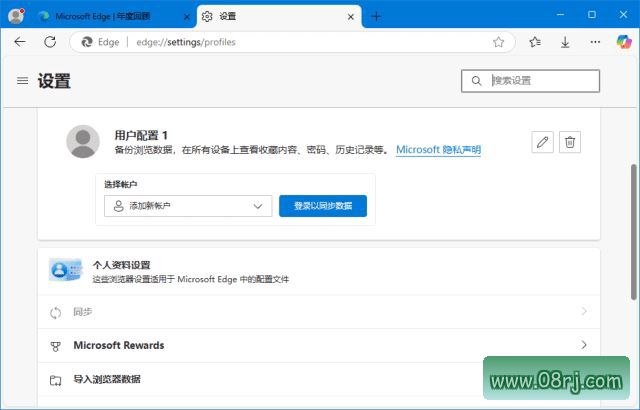
支持多用户配置文件,工作与娱乐账号相互隔离,书签、登录状态独立分开存储,兼顾不同使用场景下的隐私与便捷需求。
内置跟踪防护与SmartScreen安全检测功能,能够有效拦截钓鱼网站、恶意下载与弹窗欺诈,保护用户上网安全。
软件特点优势
微软Edge浏览器依托Chromium生态,用户可直接安装Chrome网上应用商店中的绝大部分扩展程序,充分满足个性化定制需求。
深度适配Windows系统,与系统剪贴板、主题、账号体系联动,调度更加高效,在多设备之间切换使用时无缝衔接。
原生支持网页截图、图片搜索、密码监控、通行密钥登录等功能,功能集成度高,减少用户安装额外工具的必要性。
程序持续获得官方维护更新,无第三方捆绑,支持便携安装包与标准安装两种部署方式,用户可根据自身偏好灵活选择。
可自定义启动页、广告策略、媒体自动播放选项,自由度高,能够打造符合个人习惯的简洁浏览界面。
网页渲染标准合规,前端开发者工具完善,非常适合网页调试、代码预览等开发需求。
自带媒体全局控制中心,可统一管理所有标签页中的音视频播放,操作更加便捷,避免多个页面同时发声的困扰。
适用人群分析
微软Edge浏览器适合各类互联网用户。对于办公人员而言,垂直标签和标签分组功能可以极大提升多任务处理效率;对于学生群体,沉浸式阅读和网页朗读功能能够辅助在线学习;对于开发者,完善的开发者工具和Chromium兼容性提供了良好的调试环境;对于普通家庭用户,简洁的界面和智能安全防护让上网变得更加安心。
Edge浏览器使用技巧
技巧一:开启效率模式。在Edge浏览器设置中找到“效率和性能”选项,开启效率模式后,浏览器会自动降低非活动标签页的资源占用,延长笔记本电脑的电池续航时间,尤其适合外出办公场景。
技巧二:使用垂直标签栏。当您打开大量标签页时,可点击标签栏左侧的“垂直标签”图标,将标签从顶部切换为侧边栏显示,更清晰地查看页面标题,提升管理效率。
技巧三:利用集合功能。Edge浏览器的“集合”功能允许您将多个网页内容拖拽到一起,形成列表,方便后续整理资料、撰写报告或规划旅行,是一款轻量级的收藏管理工具。
技巧四:启用IE模式。如果遇到无法正常打开的旧版网站,进入设置中的“默认浏览器”,开启“允许在Internet Explorer模式下重新加载网站”,并将该网址添加到排除列表中,即可正常访问。
常见问题解答
Q:Edge浏览器打不开网页但是有网络怎么办? A:如果网络连接正常但Edge浏览器无法打开网页,请尝试清除浏览器缓存、重置浏览器设置,或检查是否安装了冲突的扩展程序,也可以尝试运行Windows网络诊断工具。
Q:Edge浏览器打不开该怎么办? A:首先尝试关闭所有Edge进程后重新启动;如果无效,可以进入“设置-应用-应用和功能”中找到Microsoft Edge,选择“修改”进行修复;最彻底的方法是重新安装Edge浏览器。
Q:Edge浏览器怎么读网页文章? A:打开需要阅读的文章页面,点击地址栏右侧的“大声朗读”图标,或按快捷键Ctrl+Shift+U,浏览器即可自动朗读网页内容,并支持调整语速和声音。
Q:Edge浏览器优化设置有哪些推荐? A:建议关闭“启动时恢复上次浏览的会话”以外的冗余启动项,开启睡眠标签、效率模式,并启用跟踪防护中的“严格”模式,可明显提升浏览速度和隐私安全。
新版变化说明
Microsoft Edge Stable渠道发行说明来自官方文档,您可访问以下链接查看详细的版本更新日志:https://docs.microsoft.com/en-us/deployedge/microsoft-edge-relnote-stable-channel