HWiNFO Pro v8.54 多语便携版/tag/便携版">便携版是一款功能强大的硬件检测与系统信息监控软件,适用于 Windows 平台。无论你是普通用户还是专业技术人员,都可以通过这款工具获取 CPU、显卡、主板、内存、固态硬盘等硬件的详细参数,并实时查看温度、电压、风扇转速和负载状态。对于有装机验机、散热调试、硬件故障排查需求的用户来说,HWiNFO 提供了一站式的硬件信息检测与监测方案,下载便携版即可免安装运行,随时掌握电脑健康状况。
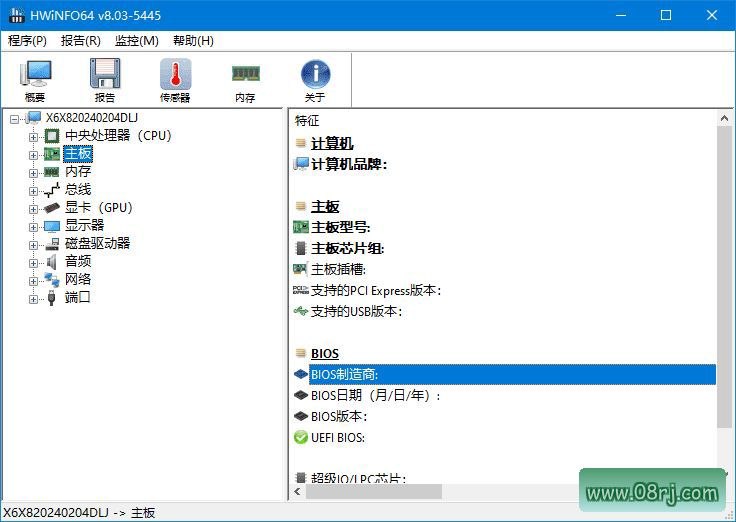
软件功能
提供详细的硬件信息:HWiNFO 能够全面读取系统硬件组件的详细信息,包括处理器、内存、主板、显卡、硬盘等。每一项参数都有精确的数据呈现,让用户对电脑配置一目了然。
实时监控和报告:软件可以持续监控系统的硬件健康状况,并生成实时报告。用户可以随时查看当前硬件的工作状态,快速了解系统运行是否稳定。
温度和风扇监控:HWiNFO 可以实时监控硬件温度与风扇转速,及时发现潜在的散热问题。例如 CPU 温度、显卡温度、固态硬盘主控温度等都能清晰显示,帮助用户提前预防过热风险。
硬件诊断:软件还可以诊断硬件问题并生成报告,帮助用户确认硬件是否出现故障。这对于排查蓝屏、死机、性能下降等问题非常有帮助。
软件特点
全面的硬件支持:HWiNFO 支持多种硬件组件的监控和报告,覆盖了市面上绝大多数主板、显卡、CPU 和硬盘型号,可以满足大部分用户的日常使用需求。
界面简洁易用:软件界面设计清晰简洁,各项功能分类明确,无论是新手还是高级用户都能够快速上手,轻松查看系统信息。
多种报告选项:用户可以根据需要生成不同类型的报告,例如 HTML 报告、文本报告等,方便保存和分享硬件信息。
免费使用:HWiNFO 是一款免费软件,用户无需付费即可享受其强大的硬件检测与监控功能,非常良心。
更新日志
HWiNFO 最新 v8.54 版本于 2026 年 9 月 30 日发布,主要更新包括:新增在 RTSS 传感器标题中显示受监控进程名称;针对 GPU 驱动更新期间的 NVML 崩溃加入规避方案;修复 NZXT Kraken Elite V2 支持;修复 NVIDIA GPU 显存芯片负温度报告;新增在 OSD 单行显示多个值的能力;修复 Intel Panther Lake 及之后平台的 PCH 功率报告;新增 Thermal Grizzly WireView Pro II 风扇占空比报告;新增在 json 传感器日志中插入备注的选项;改进 Nova Lake QS 支持并修复 SA VID 报告;增强 ASUS X870 MAX 系列传感器监控;修复传感器项目在列表中下移时的错误;新增 NVMe 支持电源状态报告;新增 Dolby Vision 支持报告;修复 HKLM 路径下的自定义用户传感器;修复旧系统(XP)上访问 PCIe 扩展空间的问题。更多版本历史可参考官网 https://www.hwinfo.com/version-history/。
适用人群分析
HWiNFO 适合以下几类用户:电脑装机爱好者可以通过它验机、核对硬件信息;超频玩家需要监控温度电压,确保超频稳定;DIY 用户进行散热改造时需要实时观察温度变化;企业 IT 运维人员可以用它批量检测设备状态;游戏玩家如果怀疑硬件性能瓶颈,也可以用 HWiNFO 快速定位问题。
使用技巧
技巧一:查看实时温度曲线。在 HWiNFO 主界面中,勾选需要监控的温度传感器,然后打开“图表”窗口,即可看到温度随时间变化的曲线,方便分析散热效果。
技巧二:设置高温告警。右键点击某个温度传感器,选择告警选项,设置阈值后,当温度超过预设值时软件会自动提示,帮助用户及时处理过热风险。
技巧三:导出硬件报告。在“报告”菜单中选择要导出的信息类型,然后保存为 HTML 或文本格式,方便备份或分享给其他技术人员参考。
技巧四:使用便携版。便携版无需安装,直接运行程序即可使用,适合放在 U 盘中随身携带,在不同电脑上快速检测。
常见问题
问题一:HWiNFO 是什么软件?HWiNFO 是一款专业级硬件信息检测与监控工具,能够读取计算机各部件的详细参数,并实时监测温度、电压、风扇转速等关键指标,广泛用于硬件检测、故障排查和性能调优。
问题二:HWiNFO 官网下载怎么进行?用户可以访问 HWiNFO 官方网站的下载页面,选择最新版本或便携版下载f="/tag/下载">下载。也可以在国内软件站搜索“HWiNFO 下载”获取多语便携版/tag/便携版">便携版。
问题三:HWiNFO 显示固态主控温度过高怎么办?首先确认散热是否完善,比如固态硬盘是否贴有导热贴、机箱风道是否通畅。然后使用 HWiNFO 持续监控温度变化,如果温度持续过高,建议降低环境温度或更换散热更好的硬盘位,同时检查是否有大量读写任务导致温度飙升。
问题四:HWiNFO 超出功率限制是什么意思?该提示通常表示硬件功耗超过了预设的功率限制,常见于 CPU 或显卡在超频、高负载运行时。解决方法是在 BIOS 或显卡控制台中适当调整功率限制值,或改善散热后重新测试。