微软Edge浏览器 v151.0.4129.101 多语便携版/tag/便携版">便携版是一款基于官方 Chromium 内核打造的免安装浏览器。这款Edge浏览器绿色版解压后即可直接启动,省去了传统安装步骤,同时剔除了冗余的更新组件,并搭配了专属优化补丁,让浏览器运行更加轻快流畅。对于需要频繁更换设备或希望保持系统干净的用户来说,选择Edge浏览器便携版下载f="/tag/下载">下载是最佳解决方案。
软件功能
Edge浏览器采用了先进的Chromium浏览引擎,能够大幅提升网页加载速度。无论是打开复杂的多媒体页面还是多标签并行访问,这款Edge浏览器都能保持快速响应,流畅度表现出色。对于经常需要查阅资料或在线办公的用户而言,高速浏览体验可以显著提高工作效率。
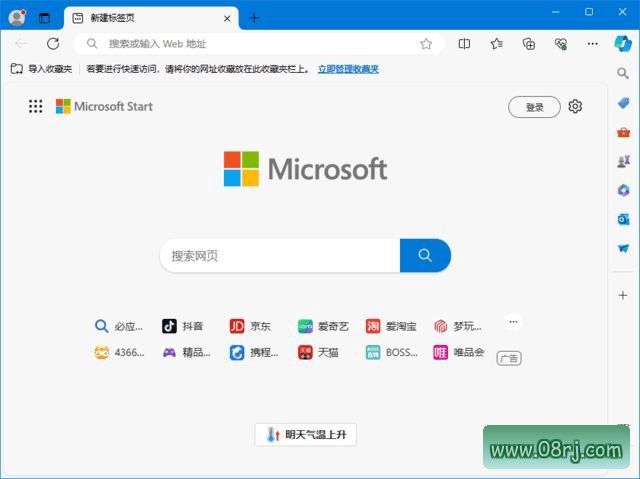
Edge浏览器拥有简洁、直观的界面设计,所有功能按钮布局合理,用户无需学习即可快速上手。同时,界面支持个性化调整,用户可以根据自己的使用习惯调整工具栏和显示方式,让浏览操作更加顺手。这款便携版Edge浏览器在界面优化方面同样保持了原版的优秀体验。
Edge浏览器内置了多层次的安全防护机制,包括反网络钓鱼和恶意软件保护。当用户访问可疑网站时,浏览器会及时发出警告,避免个人信息泄露或设备受到侵害。对于注重隐私安全的用户,这款Edge浏览器绿色版还提供了额外的隐私控制选项,进一步加固上网安全。
用户可以根据自己的偏好自定义浏览器的设置和外观。从主题颜色到主页内容,从搜索引擎到新标签页布局,Edge浏览器都提供了丰富的选项。通过简单的拖拽或点击,就能打造出符合个人审美的浏览器环境,让每一次上网都充满个性化色彩。
Edge浏览器内置了阅读模式,能够自动过滤网页中的广告和杂乱元素,将核心内容以清爽的排版呈现。用户在阅读长文章或新闻报道时,可以调整字号、行距和背景色,获得更舒适的阅读体验。这一功能对于经常进行深度阅读的用户来说非常实用。
软件特点
作为Windows 10操作系统中的默认浏览器,Edge浏览器与该操作系统进行了深度整合,在性能表现和兼容性方面都优于其他第三方浏览器。无论是系统资源的调用还是触摸屏操作,Edge浏览器都能发挥出最佳状态。这款便携版同样继承了这一优势,让Windows 10用户获得更加顺滑的上网体验。
Edge浏览器的笔记功能允许用户在网页上进行标记和注释,无论是高亮重点文字还是手写涂鸦,都能轻松完成。创建的所有笔记都可以保存到OneNote笔记本中,方便后续整理和同步。对于学生和研究人员来说,这一功能极大地方便了资料收集和阅读标注。
Edge浏览器与Windows 10的Cortana语音助手紧密集成,用户可以直接通过语音指令搜索信息、打开网页或执行其他浏览器操作。无需手动输入,动动嘴就能完成指令,大大提升了操作效率。在需要快速查询或双手不便时,语音控制显得格外贴心。
使用Microsoft账户登录Edge浏览器后,书签、浏览历史、密码和其他设置都可以在不同设备间自动同步。无论切换到哪台电脑或平板,都能继续之前的上网进度。对于拥有多台设备的用户,这一功能省去了重复配置的烦恼,让数据管理更加高效。
Edge浏览器支持丰富的浏览器扩展和应用,用户可以从微软商店或其他可信渠道安装各类插件,以扩展浏览器的功能。无论是广告拦截、密码管理,还是开发调试工具,都能通过扩展轻松实现。这使得Edge浏览器不仅是一个网页浏览工具,更是一个可高度定制的工作平台。
此版特点
此便携版Edge浏览器由Cento8制作,内置中文和英文两种语言界面,用户可根据需要随意切换,满足多语言使用场景。
本版本采用绿色设计,不会在Windows注册表中留下任何条目,使用后无需清理残留,非常适合喜欢便携软件的用户。
通过Loader (X-Edge) 启动浏览器,能够有效避开启用系统策略限制,同时保持浏览器功能的完整性,让启动过程更加快捷。
适用人群分析
这款Edge浏览器便携版特别适合以下人群:经常需要在不同电脑之间切换的办公族、希望保持系统干净整洁的软件爱好者、对浏览器扩展和自定义功能有较高要求的技术用户,以及需要多语言环境支持的国际用户。由于免安装、可直接从U盘启动,它也适合应急场景下使用。
使用技巧
技巧一:将整个便携版文件夹复制到U盘或移动硬盘中,即可在其他电脑上直接使用,书签和设置都会保存在文件夹内,不会丢失。
技巧二:通过Loader (X-Edge) 启动时,可以尝试以管理员身份运行,以获得更稳定的权限和更完整的浏览器功能。
技巧三:若需要更私密的浏览环境,可直接使用Edge浏览器的InPrivate无痕模式,避免留下浏览记录。
技巧四:在设置中开启“启动时继续浏览上次打开的网页”,可以快速恢复之前的工作会话,提高效率。
技巧五:遇到网页排版错乱时,可以尝试清除缓存或使用兼容性视图设置,以恢复正常显示。
常见问题
问:Edge浏览器怎么下载?
答:您可以直接在网络上搜索“Edge浏览器下载”,从官方网站或可信的下载站点获取。若希望使用免安装的便携版,可以查找本站提供的微软Edge浏览器 v151.0.4129.101 多语便携版/tag/便携版">便携版资源。
问:Edge浏览器便携版和安装版有什么区别?
答:便携版免安装,解压即用,数据保存在文件夹内,不会写入系统注册表;安装版则通常集成到系统中,会自动更新并占用系统资源。便携版适合移动使用和系统洁癖用户。
问:Edge浏览器怎么卸载?
答:对于安装版,可以在Windows设置的应用列表中找到Edge进行卸载。对于便携版,直接删除整个文件夹即可,不会留下残留文件。