StartAllBack中文版(StartIsBack++)是一款专为Windows 11设计的开始菜单增强工具,能够帮助用户恢复经典样式的Windows 7主题风格开始菜单和任务栏。该工具不仅还原了熟悉的操作界面,还提供了丰富的自定义功能,包括开始菜单样式切换、任务栏行为调整、资源管理器优化等。本文提供StartAllBack v3.9.25.5386直装版免费下载f="/tag/下载">下载,并详细介绍其功能、特点及使用技巧。
软件功能
切换多种开始菜单布局,复刻 Win7 层级式菜单或者 Win10 样式,自定义图标尺寸、透明度、常驻项目与搜索行为。用户可以根据个人习惯选择最适合的菜单风格,调整图标大小和排列方式,让开始菜单操作更加高效便捷。
解锁任务栏完整能力,开启永不合并图标,调整图标边距大小,支持把任务栏放置屏幕顶部、左侧、右侧方位。任务栏不再受系统限制,用户可以将任务栏移动到任意屏幕边缘,同时保持图标清晰可辨,提升多任务处理效率。
恢复传统完整右键菜单,规避 Win11 简化菜单二次点击操作,任务栏右键调出任务管理器等原版系统选项。直接右键即可访问所有常用功能,减少操作步骤,让系统响应更加直接。
修改文件资源管理器表现,调整命令栏样式,把详细信息面板移至底部,找回响应更稳定的传统搜索框。资源管理器界面更符合经典操作习惯,同时提升文件查找和管理的流畅度。
丰富视觉调节项,设置亚克力透明、窗口边框配色,同步深色浅色主题,统一各类老应用窗口界面观感。用户可根据个人喜好调整系统视觉风格,让整个桌面环境协调统一。
导出导入整套配置文件,备份全部界面调校参数,更换设备时直接载入,快速复刻自己习惯的桌面布局方案。重装系统或换新电脑后,无需重新配置,一键恢复个性化设置。
软件特点
以外壳扩展形式嵌入系统,没有多余后台常驻进程,对整机资源消耗很低,不会明显拖慢系统开机响应速度。与其他美化工具相比,StartAllBack占用内存小,运行稳定,不会影响系统性能。
功能模块化开关,不需要改动的组件可以单独关闭,只启用任务栏或者只修改资源管理器,改动范围可控。用户可以根据实际需求灵活选择启用模块,避免不必要的系统改动。
适配 Win11 各类版本迭代更新,系统大版本升级之后大多可以继续使用,遇到异常登录按住 Escape 即可临时禁用。软件兼容性出色,即使系统更新也不会导致工具失效,紧急情况下可快速退出。
没有后台收集用户数据,所有个性化配置保存在本地电脑,不会向外传输桌面设置与个人使用相关信息。注重用户隐私保护,完全离线运行,无需担心数据泄露风险。
兼顾还原经典与现代化美化,既找回老系统实用交互,又保留圆角、亚克力等新系统视觉效果,兼顾习惯与颜值。用户既能享受熟悉的操作体验,又能保留Win11的现代设计语言。
版本特点(直装版优势)
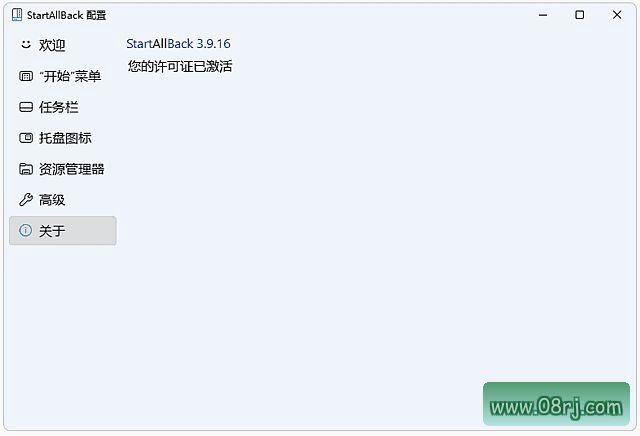
√ 免激活安装,无30天试用期,无哭脸表情水印!本版本为直装版,安装后即可永久使用,无任何功能限制。
√ 全面更新中文语言翻译,简体中文字串优化对齐,界面更加符合中文用户阅读习惯。
√ 剥离升级程序,无升级提示弹窗,去关于项检查更新,避免频繁提醒干扰使用。
√ 采用官方自解压形式重新打包,支持静默安装,静默安装参数:/ai /gm2。无人值守安装示例:StartAllBack_Repack.exe /ai /gm2 或右键解压后执行:StartAllBackCfg.exe /install /elevated /silent。
更新日志(v3.9.25.5386)
官方更新内容:Improved appearance of Explorer dropdowns(改进资源管理器下拉列表外观);Fixes for latest Insider builds(修复最新Insider预览版问题)。
同时,本直装版已禁止检查更新,去除关于界面检查更新项,确保使用体验纯净稳定。
适用人群分析
本工具适合以下用户:一是从Win7/Win10升级到Win11后,对全新开始菜单和任务栏感到不适应的老用户;二是追求高效操作,希望减少右键菜单层级,提升文件管理效率的办公人员;三是喜欢自定义系统界面,希望同时保留Win11新特性和经典交互的个性化爱好者;四是系统管理员或装机维护人员,需要批量部署统一桌面环境,可利用静默安装参数快速配置多台设备。
使用技巧
技巧一:如何快速切换开始菜单样式?在StartAllBack设置界面中选择“开始菜单”选项卡,即可在Win7风格和Win10风格之间切换,同时可调整图标大小、透明度以及是否显示最近添加的应用。
技巧二:任务栏图标合并如何设置?在“任务栏”选项卡中,找到“合并任务栏按钮”选项,选择“从不合并”即可让每个应用独立显示,适合同时打开多个同类型文件时快速切换。
技巧三:如何临时禁用StartAllBack?如果遇到系统异常或需要排查问题,在登录界面按住Escape键即可临时禁用所有扩展,重启后恢复,不影响系统正常运行。
技巧四:如何备份个人配置?进入“备份”选项卡,点击“导出”保存配置文件,重装系统后选择“导入”即可一键恢复全部设置,包括菜单布局、任务栏位置、颜色主题等。
技巧五:如何实现无人值守安装?在命令行中执行“StartAllBack_Repack.exe /ai /gm2”即可静默安装,适合企业批量部署或装机人员使用,无需手动点击安装向导。
常见问题FAQ
问:StartAllBack是什么软件?答:StartAllBack是一款Windows 11系统开始菜单增强工具,可还原Win7/Win10经典样式,并提供任务栏、资源管理器等个性化设置,让系统操作更符合传统习惯。
问:StartAllBack免费版和直装版有什么区别?答:官方原版有30天试用期,而本站提供的直装版已免激活,无时间限制,无功能阉割,同时去除了升级提示和更新检查,更适合长期使用。
问:StartAllBack安装后开机黑屏怎么办?答:通常是因为系统版本兼容性问题,可按住Escape键临时禁用工具,然后更新到最新版本或联系开发者反馈。本直装版已适配最新Win11版本,建议在Windows 11 22H2及以上版本中运行。
问:StartAllBack如何静默安装?答:在命令行或运行框中输入“StartAllBack_Repack.exe /ai /gm2”即可自动安装,无需手动操作,适用于批量部署场景。