Dawn Launcher 是 Windows 平台上一款界面清爽的快捷启动工具,支持深色显示模式,可搭建层级分明的多级应用菜单,适配相对路径配置,方便存放于 U 盘随身使用。它能够归类整理各类程序、文档与文件夹,告别桌面图标杂乱,点击即可快速启动目标项目,自定义布局配色,轻量化运行,提升日常打开软件与文件的整体操作效率。本文将提供 Dawn Launcher v3.0.5 中文绿色版/tag/绿色版下载">绿色版下载f="/tag/下载">下载与使用指南,并解答“电脑 launcher 是什么”等常见问题。
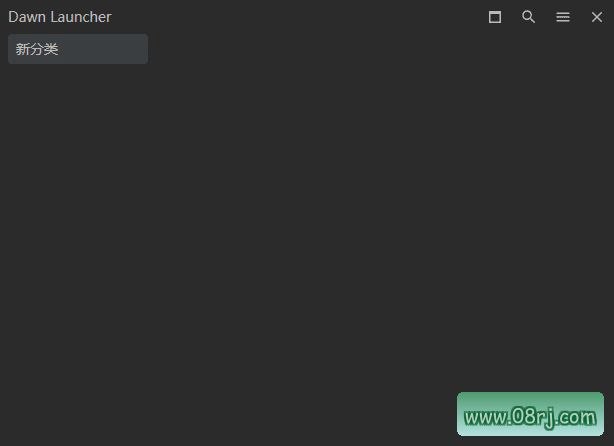
Dawn Launcher 软件功能详解
快速启动:Dawn Launcher 能够帮助用户快速启动应用程序,支持将常用软件添加到分组中,一键唤起,节省逐级点击开始菜单或寻找桌面图标的时间。同时,多级菜单设计让程序归类更清晰,即使安装了大量应用,也能在数秒内定位并启动。
个性化设置:用户可以根据自己的喜好定制桌面布局,包括图标大小、主题颜色等。Dawn Launcher 提供多种配色方案,并支持深色模式,适合不同光线环境下的使用需求,让每个人都能打造符合个人审美的启动环境。
搜索功能:支持搜索应用程序、联系人等,提高用户操作效率。当软件数量较多时,只需输入关键字即可快速过滤并定位目标,无需手动翻找,大幅提升日常办公和娱乐场景下的操作流畅度。
智能分类:根据用户的使用频率自动分类应用,让用户更方便地找到需要的应用。Dawn Launcher 会分析启动行为,将高频应用置于更显眼的位置,减少不必要的查找步骤,让启动流程更智能。
清理工具:内置清理工具,帮助用户清理系统缓存与临时文件,释放内存空间,提高电脑运行速度。定期使用该功能,可有效避免系统因垃圾文件堆积而变慢。
Dawn Launcher 软件特点
简约界面:Dawn Launcher 拥有简约清爽的界面设计,操作简单直观,没有多余的花哨元素,让用户专注于快速启动本身。即便是第一次接触的新手,也能在几分钟内掌握基本操作。
快速启动:启动速度快,能够帮助用户快速查找和启动应用程序。软件本体采用轻量化架构,打开瞬间即可呈现在面前,几乎无等待,体验顺畅。
低内存占用:占用内存较小,不会对系统性能造成影响。作为一款绿色软件,Dawn Launcher 在后台运行时几乎不占用系统资源,适合配置较低的电脑长期开启驻留。
定制化设置:支持个性化设置,让用户根据自己的喜好自定义桌面布局。从窗口大小到排列方式,从字体大小到背景颜色,均可以通过选项面板灵活调整。
智能分类:能够通过智能分类帮助用户更快地找到应用程序。结合自动归类与手动拖拽,用户既能享受智能整理的便利,又能保留手动调整的灵活性。
更新日志
Dawn Launcher - Version History
https://dawnlauncher.com/changelog?version=v3
v3.0.5
UI 与交互整体得到进一步优化。
修复了在设置“固定位置”后,调整窗口大小时无限增长的问题。
“失去焦点隐藏”功能得到优化。
适用人群分析
Dawn Launcher 适合需要同时管理大量软件和文件的办公人群,也适合希望整理桌面图标的电脑小白。对于追求高效操作的开发者、设计师等专业用户,以及喜欢将绿色软件放在 U 盘中随身携带的用户,这款快速启动工具都能提供极大的便利。
Dawn Launcher 使用技巧
1. 创建多级菜单:在软件设置中新建分组,然后拖动应用或文件到对应分组内,即可形成清晰的层级结构,方便分类管理。
2. 设置 U 盘便携:将 Dawn Launcher 放在 U 盘中,在设置中勾选“相对路径配置”,即可在不同电脑上保持相同的菜单配置,真正做到即插即用。
3. 调整布局与主题:进入“个性化设置”,可以修改图标大小、主题颜色,并启用深色模式,让启动器更符合自己的视觉习惯。
4. 使用搜索快速定位:按下快捷键呼出搜索框,输入应用名称的部分关键字,即可快速匹配到目标程序,免去逐层翻阅菜单的麻烦。
5. 定期清理系统垃圾:利用内置清理工具,定期清理缓存和临时文件,保持系统运行顺畅。
常见问题 FAQ
问:电脑 launcher 是什么软件?答:电脑 launcher 就是“启动器”软件,Dawn Launcher 即属于此类。它主要用于帮助用户快速启动应用程序、文件夹和文档,提升电脑操作效率。
问:电脑 launcher 是什么意思?答:Launcher 在中文中常被译为“启动器”,其核心作用是让用户以更快捷的方式找到并打开应用,无需在桌面或资源管理器中反复寻找。
问:Dawn Launcher 怎么下载?答:您可以在搜索引擎中搜索“Dawn Launcher 下载”或访问官方网站(dawnlauncher.com),选择 v3.0.5 中文绿色版/tag/绿色版">绿色版进行下载,解压后即可直接运行。