在Windows计算机中,集成显卡(iGPU)是主板上内置的图形处理单元,而独立显卡(dGPU)则是额外的独立图形卡。很多用户想知道集成显卡怎么禁用,特别是在笔记本电脑上,因为这类设备通常同时配备两种显卡。本文将详细介绍禁用集成显卡的正确方法,以及是否应该关闭集成显卡的专业建议。
如何检查您的计算机是否有独立显卡
在动手禁用集成显卡之前,首先需要确认您的电脑是否安装了独立显卡。并非所有计算机都有独立显卡,如果强行禁用可能影响系统正常显示。您可以通过以下步骤进行检查:
右键单击Windows任务栏的空白区域,从弹出的菜单中选择“任务管理器”。在任务管理器窗口中,点击左侧的“性能”选项卡,然后在右侧找到“GPU”选项。这里会显示您电脑上所有可用的GPU设备列表。
如果您看到多个GPU选项,说明您的电脑同时配备了集成显卡和独立显卡。点击独立显卡的选项,向下滚动到底部,您可以在右侧面板中看到“专用GPU内存”信息,这表明该GPU是独立的显存,而不是共享系统内存。
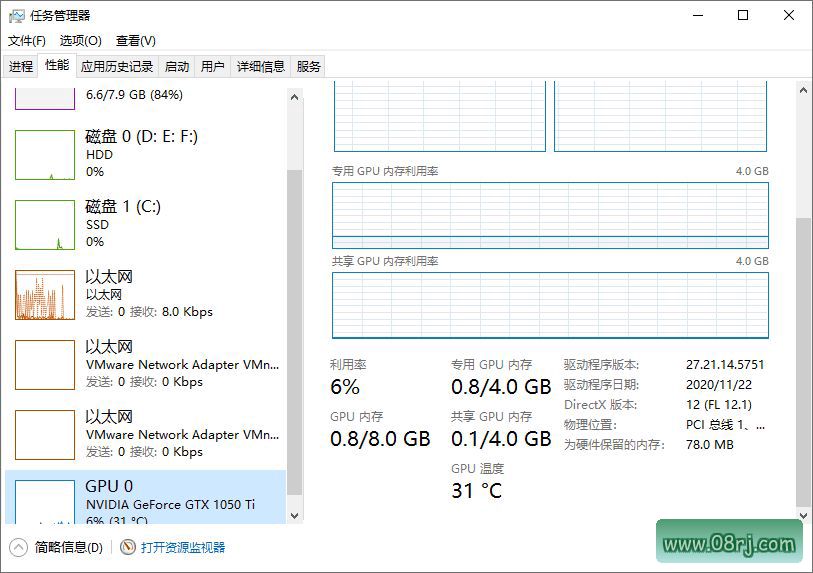
Windows 任务管理器
确认您的电脑上确实有独立显卡后,就可以继续下一步操作了。集成显卡和独立显卡的区别在于性能、功耗和用途,了解这些区别有助于您做出更好的决定。
Windows系统禁用集成显卡的详细步骤
禁用集成显卡需要通过Windows设备管理器来完成。这是一个相对简单的操作,但需要谨慎执行,因为错误地禁用可能导致显示问题。以下是具体步骤:
按下键盘上的“Win + R”组合键,打开Windows运行对话框。在文本框中输入“devmgmt.msc”(不带引号),然后按Enter键或点击“确定”按钮,打开设备管理器窗口。
在设备管理器中,找到并展开“显示适配器”类别。这里会列出您电脑上所有的图形设备,包括集成显卡和独立显卡。集成显卡通常会标注为“Intel UHD Graphics”、“Intel Iris Xe”等品牌名称,而独立显卡则会显示为“NVIDIA GeForce”或“AMD Radeon”系列。
找到集成显卡后,右键单击它,从菜单中选择“禁用设备”。系统会弹出提示窗口,询问您是否确定要禁用该设备。

禁用集成显卡
点击提示窗口中的“是”按钮,确认禁用操作。完成这些步骤后,Windows系统将自动切换到使用独立显卡进行图形处理,不再调用集成显卡。
是否应该关闭集成显卡?专业建议
关于集成显卡好还是独显好的问题,需要根据您的实际使用场景来决定。独立显卡通常拥有更强的图形处理能力和独立的显存,能够更好地处理游戏、设计软件和视频编辑等图形密集型任务。
如果您经常运行大型3D游戏、进行3D建模、视频渲染或使用Photoshop等专业设计软件,那么使用独立显卡会获得更流畅的体验。在这种情况下,禁用集成显卡可以让系统始终使用性能更强的独立显卡,避免显卡切换带来的延迟。
然而,在某些情况下,保留集成显卡是更好的选择。首先,如果您不运行任何图形密集型应用程序,集成显卡足以满足日常办公和网页浏览需求,而且功耗更低,有助于延长笔记本电脑的电池续航时间。其次,许多现代Windows系统支持智能显卡切换技术,能够根据应用程序自动选择使用集成显卡或独立显卡,既保证了性能又节省了电量。
另外需要注意的是,在某些使用场景下,集成显卡可能成为独立显卡的瓶颈。当独立显卡在运行高负载任务且系统资源不足时,集成显卡可能会影响整体性能。如果您遇到类似的性能问题,可以考虑禁用集成显卡来解决。
常见问题解答
问:禁用集成显卡后还能恢复吗?
答:当然可以。如果您在禁用集成显卡后遇到任何显示问题或系统异常,可以通过再次打开设备管理器,右键单击已禁用的集成显卡,选择“启用设备”来恢复其功能。
问:没有独立显卡的电脑可以禁用集成显卡吗?
答:绝对不可以。如果您的电脑只有集成显卡,禁用它将导致无法显示任何内容,系统将无法正常使用。在决定禁用集成显卡之前,请务必确认您的电脑上确实安装了独立显卡。
问:禁用集成显卡能提高游戏性能吗?
答:这取决于您的具体情况。如果您已经有强大的独立显卡,禁用集成显卡可以确保系统始终使用独显,避免显卡切换带来的性能波动,可能会有轻微提升。但如果您的独立显卡性能较弱,保留集成显卡作为辅助可能更合适。