WizTree是一款广受好评的磁盘空间分析软件,能在极短时间内帮助用户定位磁盘中的冗余文件与超大文件夹。无论是日常清理C盘,还是管理多块硬盘,WizTree都能通过高速扫描和清晰的报表,让磁盘占用情况一目了然。除了快速扫描,它还集成了文件筛选、CSV导出和右键菜单操作等实用功能,是一款真正提升磁盘管理效率的绿色工具。本文提供WizTree v4.33多语便携版的相关介绍,并附上使用技巧与常见问题,帮助你快速上手这款磁盘分析工具。
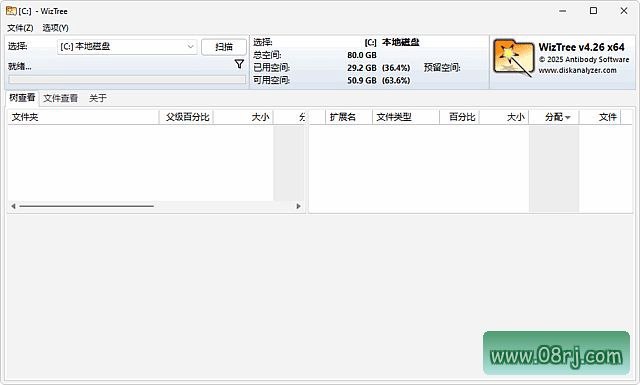
软件功能
WizTree通过直接读取NTFS分区的主文件表(MFT)来获取磁盘数据,彻底摆脱了传统遍历文件夹的扫描模式。这种底层读取方式让它在面对大容量硬盘时依然能够数秒内完成全盘扫描,即使是数TB的数据分区也不会让用户等待过久。
扫描完成后,软件以树形结构清晰展示每一级文件夹的大小,配合色块可视化图表,用户一眼就能看出哪些目录占用了较多空间,也能快速定位超大文件所在位置。相比列表式的工具,这种展示更加直觉化。
内置的多条件筛选功能十分实用,你可以按照文件后缀、大小区间、修改日期等条件进行检索,一键过滤出视频、镜像、压缩包等大容量文件。指定目录后就能筛选出目标文件,避免在繁杂数据中手动翻找。
扫描结果支持导出为CSV文件,相当于为磁盘生成一份占用量清单。这份清单可以长期存档,用于复盘不同时期的空间变化,也可以导入其他软件进行更复杂的统计与分析。
WizTree集成了系统原生右键菜单,在扫描结果中选中文件或文件夹,即可直接打开所在目录、执行删除或剪切移动,不需要来回切换到资源管理器窗口。这种操作方式让文件管理流程更加连贯高效。
如果你只想清理某一个特定目录,也无需启动全盘检索。WizTree支持单独扫描指定文件夹,直接对目标目录进行分析,可以节省大量等待时间,尤其适合清理大型项目文件夹或缓存目录。
软件对外接移动硬盘、固态硬盘和机械硬盘都有不错的兼容性,支持NTFS与FAT32文件系统。它可以同时管理多个存储分区,在多磁盘环境下也能统一查看各盘的占用状态。
显示单位、排序规则都可以按需自定义,还可以隐藏系统保护目录,减少界面干扰。用户能够根据实际需要展示临时文件、隐藏目录的占用信息,做到既灵活又不影响核心数据的呈现。
软件特点
WizTree提供绿色便携单文件版本,无需安装,解压后即可运行,也不会写入多余的注册表项。你可以把它放在U盘中随身携带,随时插入电脑分析磁盘,非常方便。
在同类磁盘分析工具中,WizTree的扫描速度优势明显,尤其是面对大数据分区时表现更为突出。与TreeSize、SpaceSniffer等工具相比,它更不容易在长时间扫描中出现卡顿或崩溃。
程序在后台运行时的内存占用较低,扫描结束后会自动释放冗余资源。因此日常使用中不会持续消耗过多系统性能,对配置不高的电脑也比较友好。
该软件完全免费供个人使用,界面简洁无广告,专注于磁盘空间分析,没有捆绑任何多余的推广程序或组件。用户可以放心安装使用,不会有太多干扰。
WizTree支持保存扫描快照,之后可以在离线状态下回看历史磁盘占用数据。这样就不用每次都想看过去状态时重新扫描大容量分区,大大节约了等待时间。
适用人群
WizTree适合需要经常清理电脑空间的普通用户,也适合需要监控多台服务器或工作站磁盘状况的系统管理员。对于开发者、设计师、视频剪辑师等经常处理大文件的职业人群,它能帮助快速找到占用资源的项目文件,提高磁盘管理效率。
使用技巧
使用WizTree扫描指定文件夹时,可以在主界面选择“选择文件夹”,只针对大型游戏目录或临时文件目录进行分析,避免每次启动全盘扫描。
当你想找出占用空间最大的视频或压缩包时,可以通过筛选功能设置文件类型与大小下限,例如输入“*.mp4”并指定大于1GB,即可快速定位。
如果无需保留扫描结果,可以关闭显示系统保护文件和隐藏文件,让视图更清爽;但需要排查隐藏占用时,记得开启隐藏项。
使用导出CSV功能,可以把扫描结果存档,之后可以离线对比不同时间点的磁盘占用变化,帮助了解哪些文件在持续增长。
常见问题
WizTree怎么用?WizTree的使用方式非常直观:运行软件后选择需要扫描的磁盘或文件夹,点击扫描即可快速生成树形图与色块图。你还可以通过菜单调整显示单位、排序规则,并在右键菜单中直接打开或删除文件。
WizTree是免费软件吗?是的,WizTree对个人用户完全免费,界面简洁且无广告。本便携版还去除了右上角广告,并提供单文件版,方便用户随身携带使用。如果你愿意,可以通过文件菜单输入支持代码赞助作者。
用WizTree扫描后不知道哪些能删怎么办?扫描后可以根据文件大小和类别进行筛选,优先关注体积较大的视频、镜像、压缩包或临时文件。对于不熟悉的系统文件,不要直接删除,可以先使用右键菜单中的“打开所在目录”查看文件来源,确认后再进行清理。
更新日志
WizTree - 版本历史
官方更新说明可访问:https://www.diskanalyzer.com/whats-new
本版本已去除软件右上角广告,但仍然可以通过文件菜单输入支持代码支持作者,同时提供单文件版。