VideoProc Converter AI 是一款功能全面的视频处理与转换软件,集视频编辑、格式转换、视频压缩、屏幕录制和网络视频下载f="/tag/下载">下载于一体。对于需要处理视频文件的用户来说,这款工具提供了从导入到导出的完整解决方案。无论是视频剪辑新手还是专业创作者,都能通过 VideoProc Converter AI 快速完成高质量的视频处理任务,让视频作品更加完美。本文将为需要 VideoProc Converter AI 下载的用户提供详细的功能介绍、使用技巧以及常见问题解答。
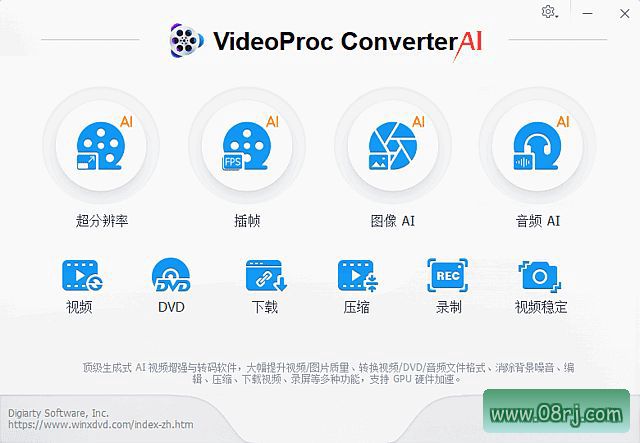
软件功能
视频编辑:VideoProc Converter AI 支持剪辑、合并、裁剪、旋转等基础操作,同时提供亮度、对比度、色度等高级调整功能。用户可以根据实际需求对视频进行精细化调整,让画面效果更符合预期。无论是裁掉多余片段,还是调整色彩风格,都可以在软件中轻松完成。
格式转换:该软件支持将视频文件转换为 MP4、AVI、MOV、WMV 等常见格式,同时也支持音频提取功能。无论是为了兼容不同设备,还是为了保存音频内容,VideoProc Converter AI 都能提供便捷的转换方案。用户只需导入文件并选择输出格式,即可快速完成转换。
压缩:视频文件过大时,可以使用 VideoProc Converter AI 进行压缩,在尽量保持视频质量的前提下减小文件体积。这对于需要分享或传输视频的用户来说非常实用,能够有效节省存储空间和上传时间。
录制:VideoProc Converter AI 支持电脑屏幕和摄像头视频录制,用户可以用它录制游戏过程、视频教程、线上会议等内容。录制功能操作简单,画质清晰,适合教学、直播和演示等场景。
下载:软件内置视频下载f="/tag/下载">下载功能,支持从 YouTube、Vimeo、Dailymotion 等主流视频网站下载视频,并且支持批量下载和后续的视频转换。该功能对于需要离线观看或收藏视频的用户提供了极大便利。
软件特点
快速转换速度:VideoProc Converter AI 采用了硬件加速技术,能够充分利用 GPU 性能,大幅提升视频转换速度,节省用户等待时间。即使是高分辨率或大体积的视频文件,也能在较短时间内完成处理。
高质量输出:软件支持高清甚至 4K 视频输出,在转换或压缩过程中能够保持视频的原始画质,满足不同用户的品质要求。无论是用于网络分享还是专业制作,输出效果都能令人满意。
用户友好:界面设计简洁清晰,操作流程直观易懂。无论是初次接触视频处理的新手,还是有经验的专业人士,都能快速上手,无需复杂的学习成本。
多功能:VideoProc Converter AI 将编辑、转换、压缩、录制和下载等功能集于一身,用户无需安装多款软件即可完成大部分视频处理需求。这种一站式设计大大提高了工作效率。
多平台支持:该软件支持 Windows 和 Mac 系统,覆盖了绝大多数桌面用户。无论在哪种操作系统上,用户都能获得一致的功能体验。
适用人群
视频编辑爱好者:需要快速剪辑、合并或美化视频内容的个人用户,可以通过 VideoProc Converter AI 的编辑功能轻松完成。
视频创作者:包括 YouTuber、Vlogger、自媒体运营者等,需要将视频转换格式、压缩大小或批量下载素材,这款软件提供了高效的工具。
办公与教育人群:经常需要录制屏幕、制作教程或进行线上会议录制,VideoProc Converter AI 的录屏功能非常适用。
使用技巧
技巧一:在格式转换时,如果想快速获得高质量输出,可以选择与硬件加速匹配的输出参数,例如启用 Intel QSV 或 NVIDIA NVENC 加速,能够显著提升转换速度。
技巧二:使用屏幕录制功能时,建议根据录制内容选择合适的帧率。如果录制游戏或动态画面,可以将帧率设置为 60 帧;如果是普通教程或演示,30 帧即可。
技巧三:下载网络视频时,可以添加多个链接到队列,利用批量下载功能节省时间。下载完成后,软件会自动提示,方便继续处理。
技巧四:在压缩视频时,可以先通过预览功能观察压缩后的画面质量,调整比特率参数以平衡画质和文件大小。
常见问题
VideoProc Converter AI 怎么下载? 用户可以通过官网或可信的软件下载站获取 VideoProc Converter AI 安装包。本站提供的便携版可以直接下载运行,无需安装,方便实用。
VideoProc Converter AI 怎样设置转换参数? 在转换界面中,点击输出格式旁的设置按钮,即可调整视频分辨率、比特率、帧率、编码器等参数。根据需求自定义参数,可以在画质和文件大小之间找到最佳平衡。
VideoProc Converter AI 怎么录 60 帧视频? 打开屏幕录制功能,在录制设置中选择帧率 60fps,并确保录制时的硬件性能足够,即可录制高帧率视频。
VideoProc Converter AI 注册码如何获取? 注册码属于付费授权内容,建议用户访问官方网站购买正版授权。使用便携版时,部分功能可能无需注册即可体验,但完整功能需要激活。