CoolUtils Total HTML Converter v5.1.0.382 多语便携版/tag/便携版">便携版是一款专注于网页文档批量转换的处理工具,支持将本地 HTML、MHT、CHM、Markdown 等网页文件一键转换为 PDF、DOC、XLS、图片、纯文本等多种格式。该工具能够完整渲染 CSS 样式,也支持直接抓取网页链接进行转换,同时提供页眉页脚、水印设置,特别适合网页存档备份、离线网页素材整理以及批量网页资料归档工作。本文为大家带来 CoolUtils Total HTML Converter 的下载信息、功能详解、使用技巧与常见问题解答,帮助用户快速上手这款 HTML 转 PDF 工具。
软件功能
批量转换网页文件:CoolUtils Total HTML Converter 支持批量导入整个文件夹内的网页文件,可以一次性将大量 HTML、MHT 存档文档转换成 PDF、Word、图片等目标格式。这样一来,需要处理数十甚至上百个网页文件时,无需逐个打开保存,交给软件后台自动排队处理即可,大幅提升网页归档效率。
保留原始网页布局:软件能够完整解析网页中的 CSS 样式、表格与图片资源,转换输出的成品会最大程度还原原始网页页面布局。对于使用复杂嵌套表格或自定义 CSS 的页面,也能保持较好的还原度,有效减少后期在 Word 或 PDF 编辑器中的重新排版调整工作量。
直接抓取在线 URL:除了本地文件,CoolUtils Total HTML Converter 还支持输入网页在线 URL 地址,直接抓取远程网页内容。无需提前用浏览器保存页面文件,输入网址后即可生成 PDF 文档,快速完成网页资料存档,适合需要定期留存网页快照的用户。
页眉页脚与水印设置:在转换输出前,用户可以根据需要自定义成品文档的页眉页脚文字、页码编号,也可以添加文字或图片水印标记,为转换生成的 PDF 或 Word 文档打上专属标识,用于企业内部资料分发或版权声明。
合并模式生成单一 PDF:软件内置合并模式,开启后可以将多个独立的网页文件打包生成一份完整的 PDF 文档。这项功能特别适合把多篇相关的网页文章、教程或新闻页面合并成一份连贯的阅读文档,便于分发和长期保存。
命令行与自动化支持:CoolUtils Total HTML Converter 提供命令行运行参数,可搭配批处理脚本实现全自动转换任务。对于需要办公自动化或服务器定时批量归档网页素材的场景,运维人员可以通过任务计划程序定时调用,减少人工干预。
软件特点
本地处理,保护隐私:所有转换运算都在本地设备完成,网页文档不会被上传到外部服务器,因此包含私密内容的网页存档转换过程安全性更高,适合处理内部 OA 页面、个人账户信息页面等敏感资料。
兼容性强,渲染稳定:转换引擎对网页的兼容性表现出色,大多数网页的复杂样式、嵌套表格都能被正常解析,成品很少出现图片丢失或布局错乱等问题。即使是一些结构较为老旧的 HTML 页面,也能得到较稳定的转换结果。
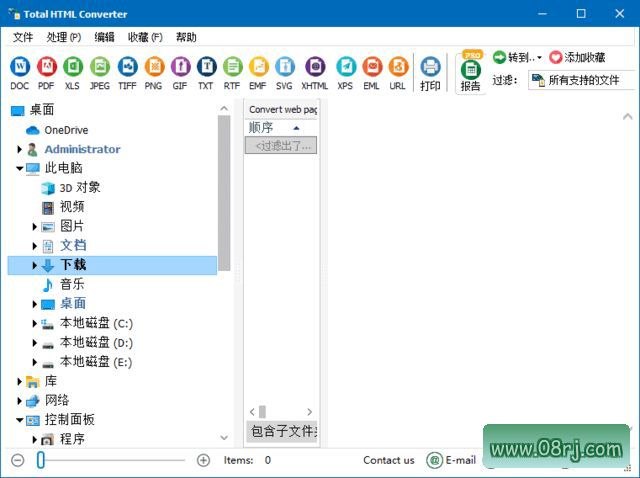
界面友好,上手简单:图形操作面板直观易懂,左侧采用文件夹树状结构浏览文件,右侧列出网页任务,用户只需勾选需要转换的网页即可开启任务。对于零基础用户,无需学习复杂参数就能快速上手批量转换网页。
任务稳定,适合长时间运行:软件的任务队列处理能力稳定,可以在一次任务中加载上百份网页文件执行转换。经过长时间批量工作,程序也很少出现中途卡死或闪退故障,满足大工作量转换需求。
输出参数丰富灵活:输出参数调节选项丰富,用户可以自由设定 PDF 页面尺寸、图片分辨率、文本编码等参数,灵活适配存档、打印、移动端阅读等不同场景的输出要求,做到一份内容多种用途。
GUI 与命令行双重操作:图形界面上的所有功能都可以通过命令行调用,兼顾手动操作与自动化脚本两种工作模式。无论是普通用户还是技术人员,都能找到适合自己习惯的工作流程。
适用人群分析
经常需要将网页保存为 PDF 或 Word 的办公人员、研究人员和资料管理员,可以使用 CoolUtils Total HTML Converter 批量完成网页资料的抓取、转换与归档,节省逐页保存的时间。
对于站长或内容创作者,如果想将线上文章离线保存或制作成电子书,这款工具的多文件合并功能和页眉页脚设置能够帮助快速生成格式统一的文档,提升内容复用效率。
使用技巧
技巧一:利用合并模式制作合集:如需将某个专题下的多篇文章合并为一个 PDF,可以在文件列表中按标题顺序排列后开启合并模式,生成一份带目录感的完整文档,阅读更方便。
技巧二:设置默认输出规则:在软件设置中预先调整 PDF 页面尺寸和水印文字,之后每次转换都会自动套用这些规则,减少重复配置操作,特别适合每日定时归档任务。
技巧三:使用命令行批量处理:如果电脑中保存了数百个 HTML 文件,可以写一个简单的批处理脚本调用命令行转换,并结合 Windows 任务计划程序设置每天自动执行,实现无人值守的网页备份。
技巧四:提前检查网页编码:转换前最好确认原始网页的字符编码是否正确,尤其是中文网页。如果出现乱码,可在输出参数中调整文本编码为 UTF-8,保证转换后的 PDF 文字清晰可读。
常见问题
问:CoolUtils Total HTML Converter 怎么下载?:用户可以在 CoolUtils 官方网站或可靠的正版软件下载平台获取 v5.1.0.382 多语便携版/tag/便携版">便携版压缩包,解压后即可运行,无需安装。注意下载时选择与操作系统匹配的版本。
问:CoolUtils Total HTML Converter 免费吗?:该软件提供试用版本,试用期间功能可能受限。如果需要长期使用全部功能,建议购买正版授权或关注官方不定期推出的限免活动。请不要使用来源不明的破解版本,避免安全风险。
问:如何将网页批量转换为 PDF?:打开软件后,在左侧文件夹树中定位到网页所在目录,右侧会显示该目录下的 HTML、MHT 等文件。勾选需要转换的网页,在输出格式中选择 PDF,点击开始转换按钮即可。若需要合并输出,记得开启合并模式。