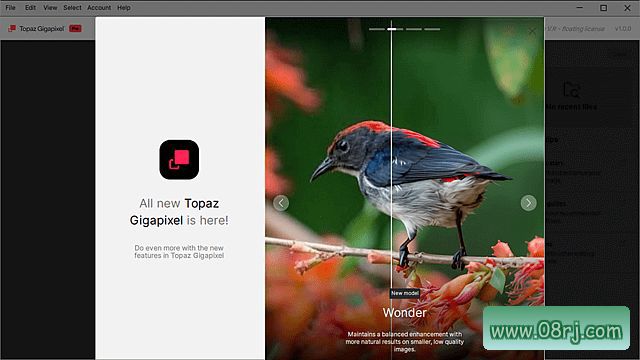
Topaz Gigapixel AI 是由 Topaz Labs 研发的一款专业 AI 图像超分辨率软件,它依托深度学习模型彻底突破了传统插值放大的局限。无论是摄影作品、插画、扫描素材还是老照片,Topaz Gigapixel AI 都能在放大图片的过程中智能重建纹理细节,同时抑制画面噪点、弱化模糊感,为用户提供可靠的高清重建与画质增强解决方案。对于摄影师、平面设计师以及任何需要高质量图片放大的用户来说,Topaz Gigapixel AI v1.3.6 直装版都称得上是一款实用且高效的图像处理工具。
软件功能
高倍率无损放大:Topaz Gigapixel AI 能够通过 AI 生成全新的图像像素,将原始图片放大至 16 倍以上,同时避免放大后出现的模糊和失真问题。即便是低分辨率图片,也能转化为高清画质,满足大幅面输出需求。
智能细节恢复:该软件可以自动识别图像中的人物、建筑、植被等不同元素,并调用专属算法恢复和强化这些区域的细节纹理,让放大后的图像更加真实自然,而非简单插值。
面部恢复优化:Topaz Gigapixel AI 搭载了 Gen 2 代面部处理功能,重点针对侧脸、牙齿、眼镜等容易模糊的部位进行修复和增强,能够将模糊不清的面部调整为细腻可辨的状态,非常适合人像老照片修复场景。
降噪与去模糊:在放大图像的同时,软件能够有效去除画面中的噪点,同时处理因拍摄抖动或对焦不准导致的模糊问题,使图像更加纯净、锐利,显著提升画面质量。
色彩与对比度优化:Topaz Gigapixel AI 会自动调整图像的色彩饱和度与对比度,让画面色彩更自然、主体更突出。同时,用户也可以手动微调各项参数,灵活控制最终效果。
批量处理:软件支持一次性导入多张图片,并按照预设参数批量完成放大、增强等操作。这一功能大大提升了专业人士的工作效率,尤其适合需要处理大量图片的场景。
创意增强(Redefine 模型):通过 Redefine 模型,用户可以选择不同的风格化效果,甚至输入文本引导 AI 生成特定细节。这项功能为创意创作提供了更多可能性,让图像放大不再是简单的还原,而是富有艺术感的再创造。
软件特点
AI 技术领先:Topaz Gigapixel AI 的模型经过海量图像训练,每个像素约进行 200 万次操作,处理精度和效果远超传统放大软件,能够输出令人惊艳的高质量结果。
多平台支持:软件兼容 Windows 和 macOS 操作系统,无论是 PC 用户还是苹果用户,都能便捷地安装和使用 Topaz Gigapixel AI,不受平台限制。
硬件适配优化:Topaz Gigapixel AI 针对 AMD、Apple Silicon 等硬件进行了深度适配,充分利用显卡算力加速处理过程,即使面对大尺寸图像也能保持高效运行。
用户界面友好:软件界面设计简洁、功能布局清晰,即便是初次使用的新用户也能快速上手,轻松完成图片高清放大操作。
适用场景广泛:无论是摄影后期、老图修复、设计印刷、自媒体封面制作,还是教学课件图片优化,Topaz Gigapixel AI 都能提供可靠的画质增强支持,满足不同领域的应用需求。
本地与云端协同:本地渲染模式能够有效保障图像数据隐私,而云端渲染则可在本地硬件性能不足时提供加速处理途径,让用户可以根据实际需求灵活选择。
此版特点与安装说明
标准安装程序在安装过程中需要连接互联网,以便下载约 30GB 以上的 AI 模型文件。如果当前网络环境不适合在线下载,用户可以选择下载离线模型包,并解压缩到“%ALLUSERSPROFILE%\Topaz Labs LLC\Topaz Gigapixel\models\”目录下,然后运行常规安装程序即可完成离线安装。
一般信息:该版本类型为安装版,界面语言为英语,激活人为 Aleksey Popovv。用户可通过命令行进行自定义安装,例如:使用静默安装参数 /qn,离线安装参数 TRANSFORMS=Offline.mst,以及指定安装目录参数 INSTALLDIR=PATH。示例命令:Topaz.Gigapixel.v1.0.0.exe /qn TRANSFORMS=Offline.mst INSTALLDIR=C:\MyProgram。
适用人群分析
Topaz Gigapixel AI 主要面向三类用户:一是摄影师,他们经常需要将照片放大输出到大幅面介质,或对拍摄时失焦的画面进行补救;二是平面设计师,在制作海报、宣传册时,常需要从低分辨率素材中提取高清图像;三是老照片修复爱好者,使用这款软件可以轻松将扫描的模糊老照片恢复出清晰细节。此外,自媒体运营者和教育工作者也能通过它快速优化图片质量。
使用技巧
对于普通的图片放大需求,建议优先选择默认的 AI 模型,避免过度设置参数导致处理时间过长。在放大倍数较高时,可以分两次进行放大,比如先放大 4 倍,再放大 4 倍,效果往往比一次性放大 16 倍更好。
处理人像照片时,务必开启面部恢复优化功能,并将眼部、牙齿等重点部位设置为优先增强区域,这样能够有效提升人像的清晰度与自然度。
如果图片存在明显噪点,可以先将降噪强度调节到中等偏高水平,再进行放大处理。顺序调整为先降噪后放大,能够获得更干净的画面效果。
批量处理时,建议先单独处理一张图片并保存为预设参数,再应用到整个文件夹,这样既能保证处理效果一致,又能大幅节省操作时间。
对于创意类作品,可以尝试 Redefine 模型,并通过简短的文本提示引导 AI 生成独特的纹理或艺术效果,让图片放大过程变成一次有趣的二次创作。
常见问题
Topaz Gigapixel AI 怎么安装?安装程序默认为英文,分为在线安装和离线安装两种方式。在线安装只需运行安装包并确认联网下载模型;离线安装则需先下载离线模型包,解压到指定 models 目录,再运行安装程序即可完成安装。还可以通过命令行参数实现静默安装和指定路径安装。
Topaz Gigapixel AI 怎么把图变清晰?将图片导入软件后,选择合适的 AI 模型和放大倍数,然后点击“开始处理”即可。软件会自动重建细节并去除噪点,使图像变得更加清晰。处理人像时建议开启面部恢复优化,处理风景时则可重点调整色彩与对比度。
Topaz Gigapixel AI 和 Photo AI 哪个好?两者都是 Topaz Labs 旗下的 AI 图像工具,但侧重点不同。Gigapixel 专注于放大和细节重建,适合需要大幅增加分辨率的场景;而 Photo AI 则是一款综合性的照片编辑工具,集成了降噪、锐化、色彩调整等多种功能,适合整体画质优化。如果主要是放大图片,选 Gigapixel 足够;如果希望一站式处理多种画质问题,Photo AI 会更顺手。