OpenShell 是一款基于开源协议发布的系统界面增强工具,它能够把 Windows 10/11 默认的开始菜单恢复成传统样式的经典菜单,同时提供多种皮肤主题、资源管理器扩展、本地搜索优化等功能。对于习惯使用 Windows 7 或更早版本操作逻辑的用户来说,OpenShell 是理想的替代方案。本文提供 OpenShell v4.4.198 / 4.4.202 中文直装版下载,并介绍其功能、使用技巧与常见问题。
软件功能
OpenShell 支持将开始菜单还原为多种经典风格,用户可以根据自己的使用习惯自由调整菜单整体布局、图标大小以及透明度,同时能够自定义菜单中显示的项目、跳转列表、关机按钮等各类行为,让开始菜单真正变得顺手。
在视觉层面,OpenShell 允许用户更换开始按钮的图标,并提供了多款皮肤主题供选择。通过修改配色样式,您可以组合出个性化的开始菜单外观,视觉呈现效果完全贴合个人偏好。
针对新版系统移除部分传统界面的问题,OpenShell 为资源管理器增添了实用的工具栏,并在状态栏中显示文件总大小与磁盘剩余容量,让用户找回了熟悉的操作界面和文件管理体验。
OpenShell 内置了经过优化的本地搜索功能,能够快速检索系统中的程序和文档项目。用户还可以灵活调整搜索范围,过滤掉不需要参与检索的目录内容,从而提升查找效率。
对于习惯键盘操作的用户,OpenShell 提供了丰富的全局快捷键配置选项。您可以将呼出开始菜单、跳转常用目录等操作绑定到自定义热键,依靠快捷键进一步提升日常操作系统时的执行效率。
在菜单条目的管理上,OpenShell 也能做到细致管控。用户可隐藏不常用的项目,自定义跳转路径,甚至修改右键菜单内容,从而适配不同用户群体的日常使用习惯。
软件特点
OpenShell 完全开源且免费,没有任何广告弹窗,也不会植入多余组件。它仅针对系统界面进行增强,不会改动系统底层核心文件,因此用户可以放心使用。
作为一款经典开始菜单软件,OpenShell 的可调整维度非常丰富,从皮肤、按钮、行为到热键均可以修改,无论外观还是交互逻辑都能实现深度自定义。
OpenShell 的资源占用水平很低,后台运行开销极小。即使常驻系统托盘,也不会拖慢整机性能,长期使用后系统负担依然可以忽略不计。
软件兼顾新旧两代操作习惯,既保留了经典的开始菜单操作逻辑,又兼容新版 Windows 的系统功能,能够显著降低用户升级系统后带来的操作适应成本。
OpenShell 附加到资源管理器中的组件非常实用,补齐了状态栏信息、快捷工具栏等内容,弥补了新版系统删减功能后缺失的文件浏览便捷能力。
设置项的划分十分清晰,普通用户只需套用预设方案即可快速上手,高阶用户则能够进入高级选项精细调试每一项参数,满足不同层级的使用需求。
中文直装版说明
此中文直装版基于原版载荷结构制作,安装过程自动跳过许可协议,安装界面和设置界面均已汉化,方便中文用户直接使用。
完整中文设置界面的语言模块修改自 ClassicShell 外置的中文语言模块,翻译质量高,所有选项一目了然。
默认安装时仅勾选经典开始菜单组件,不会安装经典资源管理器和经典IE组件,避免不必要的系统改动。
安装程序解决了原版安装语言加载逻辑的问题,之前设置界面无法更改为中文的情况已修复。
同时移除了自动升级组件和升级检测程序,设置界面中的检测升级按钮也被去除,不会收到烦人的更新提示。
另外提供无人值守静默安装参数:msiexec:*.exe /qn,适合批量部署或自动化安装环境。
更新日志
OpenShellMenu - Version History
https://github.com/Open-Shell/Open-Shell-Menu/releases
2026-05-12 (4.4.198 stable)
- Fix search auto-selecting wrong item before programs finish loading by @nnyj in #2451
- Update font face names in Japanese localization by @coolvitto in #2409
- Fix open/save file dialog getting stuck after Windows 11 update by @ge0rdi in #2457
适用人群分析
OpenShell 非常适合从 Windows 7 升级到 Windows 10/11 的老用户,它能够降低新系统的陌生感,让熟悉的开始菜单布局迅速回归。同时,追求高操作效率的办公用户也能通过快捷键、搜索和跳转功能大幅提升日常工作效率。对于不喜欢新版开始菜单磁贴布局或希望深度定制系统界面的用户,OpenShell 提供了极高的自由度。
使用技巧
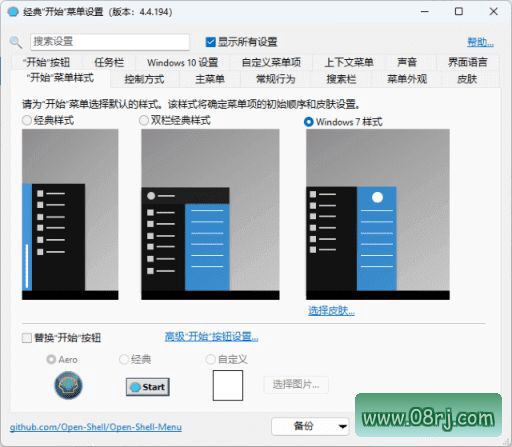
技巧一:如何快速调整开始菜单样式?打开 OpenShell Settings,选择“开始菜单样式”选项卡,即可在经典单列、双列之间切换,并实时预览效果。建议先套用预设,再逐步微调布局和透明度,避免反复折腾。
技巧二:如何让 OpenShell 不随系统启动?在 OpenShell Settings 中找到“常规”或“启动”选项,取消勾选“随 Windows 启动”即可。需要手动启动时,从开始菜单或桌面快捷方式打开。
技巧三:如何自定义快捷键?在“快捷键”选项卡中,可以为“呼出开始菜单”、“打开我的电脑”、“运行命令”等操作分配自定义热键。注意避免与系统快捷键冲突,推荐使用组合键如 Ctrl+Alt+字母。
技巧四:如何利用静默安装参数批量部署?在管理员命令行中执行 msiexec:*.exe /qn 即可无人值守安装。适合企业批量部署OpenShell,安装后无需干预,所有设置项保持默认。
技巧五:如何解决开始菜单没变的问题?安装 OpenShell 后,如果开始菜单没有变化,请检查是否安装了经典资源管理器组件,并确保 OpenShell 服务已启动。也可以尝试重启资源管理器进程或重启系统,问题通常会自动解决。
常见问题
问:OpenShell是什么软件?答:OpenShell 是一款开源的系统界面增强工具,主要用于将 Windows 10/11 的默认开始菜单恢复为传统经典样式,并提供资源管理器增强、本地搜索优化、快捷键自定义等功能,本质上是经典开始菜单的替代品。
问:OpenShell可以卸载吗?答:可以。OpenShell 是绿色开源软件,安装后不会修改系统底层核心文件。用户可以通过 Windows 的“程序和功能”正常卸载,卸载后系统将恢复默认开始菜单,不会残留多余组件或拖慢系统。
问:OpenShell开始菜单没变怎么办?答:这种情况多发生在系统策略或组件未正确加载时。请先确认 OpenShell 服务已启动,检查是否安装了冲突的 shell 扩展。你也可以在 OpenShell Settings 中更换菜单皮肤,或重启资源管理器进程,大部分问题会迎刃而解。
问:OpenShell卸载了会怎样?答:卸载 OpenShell 后,开始菜单会恢复为 Windows 10/11 的默认样式,资源管理器的增强工具栏和状态栏信息也会消失。你的个人文件、已安装程序均不受影响,系统设置中不会留下多余痕迹。