Process Monitor 是微软 Sysinternals 团队推出的免费系统进程监控工具,它深度融合了经典工具 Filemon 与 Regmon 的核心能力,是开发人员和运维人员分析软件行为、定位系统故障的实用利器。该工具能够实时捕获进程的文件访问、注册表读写、网络通讯与线程活动,并支持事件筛选、堆栈追踪与日志保存,帮助用户高效排查程序报错、文件占用、注册表异常等问题。目前最新版本为 v4.1,本站提供汉化绿色版/tag/绿色版">绿色版,无需安装即可直接使用,方便快捷。
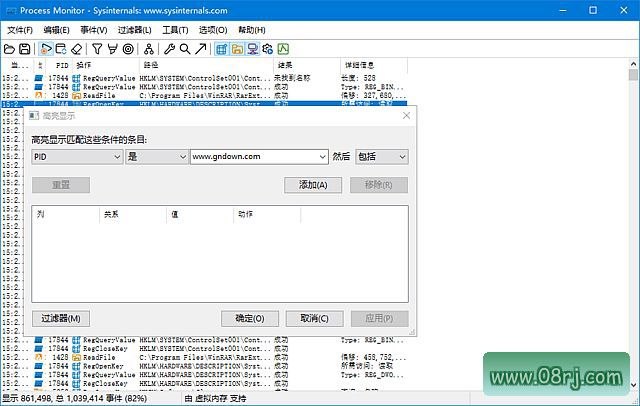
软件功能
文件系统监控:实时捕获文件和目录的创建、读取、写入、删除、重命名等 I/O 操作。无论是系统进程还是第三方软件,任何文件层面的操作都会被精准记录,便于分析程序对文件的访问行为,快速定位文件占用或丢失问题。
注册表监控:详细记录注册表项的打开、查询、设置、删除等访问行为。通过跟踪注册表的读写操作,可以深入了解软件配置的存储与修改方式,发现注册表异常变更或恶意篡改。
进程与线程监控:跟踪进程和线程的创建、退出、DLL 加载等关键事件,同时记录进程路径、命令行参数、用户和会话 ID 等信息。这有助于分析程序的启动链路、依赖模块以及运行时的线程行为。
网络监控:捕获套接字层面的连接、断开、发送与接收等系统调用。通过监控网络活动,可以判断程序是否在后台联网、访问了哪些远程地址,以及网络通信的详细数据流。
CPU 性能分析:周期性采样线程栈,定位高 CPU 占用的热点函数。当系统出现 CPU 使用率飙升时,使用 Process Monitor 可以快速锁定消耗资源的线程及其调用栈,精准优化性能瓶颈。
调用栈追踪:每次操作都会捕获完整的线程调用栈,并支持符号解析,能够将地址转换为函数名,便于开发者直接定位代码层面的问题根源,减少调试时间。
日志记录与导出:支持实时保存日志,并可导出为 PML、CSV、HTML、XML 等多种格式,满足不同场景下的数据分析需求。无论是后续离线分析还是归档,都非常方便。
进程树可视化:以图形化方式展示进程间的父子关系,帮助用户清晰理解程序启动时的依赖链路,快速识别被隐藏或异常启动的子进程。
软件特点
内核级捕获,高精度:通过驱动层 (Procmon.sys) 捕获系统行为,时间戳精度高达 100 纳秒,同时性能开销极低,CPU 占用通常低于 2%,确保在监控过程中不影响系统正常运行。
非破坏性过滤:设置过滤条件时不会丢失历史数据,支持按进程、路径、操作、结果等任意字段进行筛选。用户可以随时调整过滤规则,而无需重新采集数据。
信息维度全面:每个事件都包含时间戳、进程名与 PID、操作类型、路径、结果、详情、调用栈、用户与会话 ID 等丰富信息,为深入分析提供了完整的数据基础。
灵活可定制:支持自定义显示列、高亮规则、颜色标记,用户可以根据自己的分析习惯调整界面布局,适配不同的监控场景。
强大的调试能力:集成符号支持,能够解析系统或第三方模块的函数名,精准定位代码层级的问题。对于开发人员来说,这是调试疑难杂症的有力工具。
稳定高可靠:驱动经过微软数字签名,支持长时间运行,采用环形缓冲区设计避免事件丢失,确保在持续监控时数据完整可靠。
适用人群
Process Monitor 适用于以下用户群体:软件开发者需要调试程序行为、分析注册表与文件操作;系统运维人员排查服务器故障、定位性能瓶颈;安全研究人员分析恶意软件行为、检测异常进程;以及普通电脑用户解决文件占用、软件无法启动等日常问题。
使用技巧
1. 如何快速筛选特定进程:在 Process Monitor 主界面中,点击工具栏上的“过滤器”图标,输入目标进程的名称(如 explorer.exe),即可只显示该进程的所有操作,极大减少干扰信息。
2. 利用堆栈追踪定位代码行:当发现某个操作异常时,双击该事件,在弹出的属性窗口中切换到“堆栈”选项卡,查看完整的调用栈信息。如果符号文件配置正确,可以直接看到函数名,快速定位问题代码。
3. 保存日志以便后续分析:点击“文件”菜单中的“保存”选项,可以将当前采集的所有事件保存为 PML 格式。下次打开时直接加载该文件,无需重新抓取,方便对比不同时间段的系统行为。
4. 使用进程树视图理清依赖关系:在“工具”菜单中选择“进程树”,可以看到所有进程的父子关系图。当怀疑某个程序被恶意进程启动时,通过进程树可以快速找到源头。
5. 设置高亮规则突出关键事件:在“编辑”菜单中点击“高亮规则”,可以为特定类型的操作(如写入、删除)或特定结果(如失败、拒绝访问)设置颜色标记,使异常事件一目了然。
常见问题
问:Process Monitor 汉化版在哪里下载?答:本站提供的 Process Monitor v4.1 汉化绿色版/tag/绿色版">绿色版可以直接下载,解压后运行 Procmon.exe 即可使用,无需安装,方便快捷。
问:Process Monitor 怎么用才能监控特定程序?答:启动 Process Monitor 后,先点击“捕获”按钮开始监控,然后打开目标程序。接着在过滤器中设置包含该程序名称的规则,停止捕获后即可查看该程序的所有操作记录。如果需要更精细的监控,可以结合调用栈追踪功能。
问:Process Monitor 在 Windows 7 上能正常使用吗?答:Process Monitor 支持 Windows 7 及更高版本(包括 Windows 10/11),只要系统已安装最新补丁和必要的运行库即可正常运行。如果遇到“找不到指定程序”的提示,请检查是否以管理员权限运行,或者重新下载本绿色版。