TeamViewer是一款广受好评的远程控制软件,它允许用户通过互联网轻松连接并控制远程计算机,实现如同本地操作般的远程支持、协作和管理。无论是IT技术人员进行远程故障排除,还是团队协作办公,TeamViewer都能提供稳定高效的解决方案。本文提供TeamViewer v15.80.4官方绿色版免费下载f="/tag/下载">下载,让您无需安装即可使用。
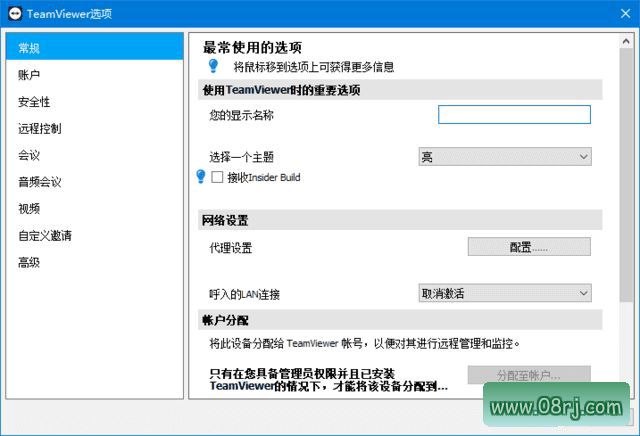
软件功能
远程控制功能:TeamViewer的远程控制功能让您能够像操作本地电脑一样远程操控另一台计算机。您只需输入对方的ID和密码,即可建立连接,实现鼠标、键盘的实时控制,极大地方便了远程办公和技术支持。
桌面共享功能:通过桌面共享,用户可以邀请他人查看自己的屏幕,并授权对方进行操作。这对于远程教学、产品演示和团队协作非常有用,所有参与者都能实时看到屏幕内容。
文件共享功能:TeamViewer内置了文件传输功能,无需额外工具即可在本地和远程计算机之间拖拽传输文件或文件夹,支持断点续传,传输过程安全加密。
会议功能:TeamViewer支持在线会议,用户可以在会议中开启视频、音频和文字聊天,实现多人在线沟通。适合远程团队会议、客户演示等场景。
安全性保障:TeamViewer采用行业标准的AES 256位会话加密和RSA公钥/私钥交换技术,确保每次连接的数据传输安全,防止未经授权的访问。
多平台支持:TeamViewer支持Windows、Mac、Linux、Android和iOS等多个操作系统,不同设备之间可以互相连接,满足跨平台远程需求。
软件特点
界面简洁易用:TeamViewer的界面设计直观,主界面清晰显示您的ID和密码,以及连接输入框,即使是初次使用也能快速上手。无需复杂配置,即可发起远程连接。
免费商业使用:TeamViewer对个人用户和商业用户提供免费使用许可,没有时间限制,也没有功能阉割。这意味着您可以免费享受全部高级功能,大大降低了使用成本。
快速可靠:TeamViewer优化了网络传输协议,即使在低带宽或不稳定的网络环境下,也能保持稳定的连接,提供流畅的远程操作体验。
多种语言支持:TeamViewer内置了包括中文、英文、法语、德语、意大利语、西班牙语等在内的多种语言界面,全球用户都可以使用自己熟悉的语言操作。
多种连接方式:除了通过ID和密码连接,TeamViewer还支持直接IP地址连接、VPN连接以及远程桌面协议连接,灵活适应不同网络环境和需求。
丰富的功能:除了基础远程控制,TeamViewer还提供远程打印、远程音频、远程重启、Wake-on-LAN等高级功能,全面满足远程办公和IT管理的需求。
适用人群分析
TeamViewer适合IT技术人员进行远程故障排除和系统维护,也适合远程办公人员在家访问公司电脑,教育工作者可用于远程教学和屏幕演示,企业IT部门可集中管理多台设备。此外,个人用户也可以用它帮助家人解决电脑问题。
使用技巧
1. 设置无人值守访问:在远程计算机上启用无人值守访问,并设置个人密码,即可随时连接,无需对方确认。适用于经常需要远程管理的场景。
2. 优化连接速度:在连接设置中调整图像质量,选择优化速度模式,可以降低带宽占用,提高远程操作的流畅度。
3. 文件传输更高效:在远程连接窗口中,直接拖拽文件到对方桌面即可传输,无需额外步骤。还支持复制粘贴剪切板内容。
4. 内网连接方法:若两台计算机在同一局域网内,TeamViewer会自动检测并采用局域网直连,速度更快。也可以手动输入内网IP地址进行连接。
5. 使用移动设备控制电脑:在手机或平板上下载TeamViewer客户端,输入电脑的ID和密码,即可从移动设备远程控制电脑,方便出差或外出时使用。
常见问题
TeamViewer中文叫什么?
TeamViewer的中文名称通常直接使用英文名,没有官方中文译名,但常被用户称为“远程控制软件”或“TeamViewer远程控制”。在中文语境下,直接使用TeamViewer即可。
TeamViewer怎么远程控制电脑?
首先在两台电脑上安装TeamViewer(或使用绿色版),打开后左侧显示您的ID和密码。在另一台电脑的“伙伴ID”输入框中输入目标电脑的ID,然后点击连接,输入对方屏幕上显示的密码即可建立远程控制。若需无人值守,可设置固定密码。
TeamViewer内网内如何连接?
在局域网内,TeamViewer会自动优先使用内部网络连接,速度更快。您只需正常输入对方ID和密码即可。如果希望直接通过IP连接,可以在连接方式中选择“LAN连接”,输入内网IP地址和端口号(默认端口5938)。