Display Driver Uninstaller(简称DDU)是一款专业的显卡驱动卸载工具,本文带来v18.1.6.0多语便携版。如果你正在寻找Display Driver Uninstaller下载资源,或想知道displaydriveruninstaller怎么用,那么这篇文章适合你。DDU能够彻底清理NVIDIA、AMD和Intel显卡驱动残留,是显卡驱动卸载教程中最常推荐的软件。通过使用这款驱动卸载工具,你可以摆脱因驱动残留而导致的安装失败、蓝屏、黑屏等困扰。
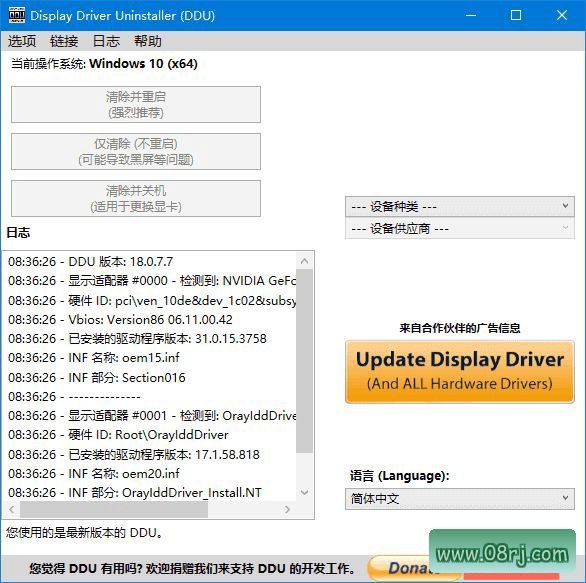
软件功能
1. 支持完全卸载NVIDIA、AMD和Intel显卡驱动程序。DDU会深度扫描系统,将NVIDIA GeForce、AMD Radeon以及Intel核芯显卡的驱动文件、服务项和注册表信息逐一清除,确保没有残留文件干扰后续驱动安装。相比系统自带的卸载程序,DDU的清理更加彻底,能有效降低因驱动冲突引发的崩溃概率。
2. 支持安全模式下的卸载操作。在Windows安全模式下,系统不会加载显卡驱动,DDU可以更加顺畅地删除驱动文件。对于使用中的驱动,常规卸载可能被占用,而安全模式则能绕过这些限制,提高卸载成功率。这也是DDU官方推荐的使用方式。
3. 支持备份和还原显卡驱动程序设置。DDU允许用户在卸载前备份当前的驱动配置,包括分辨率、色彩参数等设置。当用户需要重新安装相同驱动时,可以通过还原功能快速恢复原有配置,省去手动调整的麻烦。
4. 支持自动更新程序版本。DDU内置了更新检测机制,一旦发现新版本会主动提示用户。由于显卡厂商会持续发布新驱动,DDU的频繁更新也能第一时间适配最新的驱动架构,确保卸载工具的兼容性和可靠性。
软件特点
1. 免费软件,无需注册或付费。DDU完全免费,所有功能均可直接使用,没有任何限制,用户可以放心下载和长期使用。
2. 界面简洁,易于使用。虽然功能强大,但DDU的界面设计非常直观,操作按钮和选项一目了然,即使是新手也能快速上手。
3. 支持多种语言界面。考虑到全球用户需求,DDU提供了包括简体中文在内的多种语言,用户可以根据自己的语言习惯切换界面。
4. 更新频繁,保证对新显卡驱动程序的兼容性。DDU的开发团队始终保持活跃,每次显卡驱动有大版本更新时,DDU也会同步调整,确保能够识别并清除最新驱动。
5. 支持安全模式下的卸载操作,确保系统安全。在安全模式下运行DDU,不仅可以提高清理效果,还能避免误删系统关键文件,让整个过程更加安全可靠。
6. 支持备份和还原显卡驱动程序设置,方便用户管理驱动程序。备份功能允许用户保存当前的驱动偏好设置,后续切换驱动时,无需重新配置,大大提高了工作效率。
适用人群分析
这款显卡驱动卸载工具特别适合以下几类用户:如果你是游戏玩家,经常因为NVIDIA驱动更新失败或旧驱动残留而困扰,DDU可以帮你彻底清理;如果你是设计师或视频剪辑师,需要在不同版本的驱动之间切换以保持软件稳定性,DDU的备份还原功能会很有帮助;如果你怀疑系统中有display driver相关残留导致开机慢、花屏等问题,用DDU扫描清理,往往能恢复系统的正常运行。
使用技巧
技巧一:在安全模式下使用DDU。由于安全模式不会加载第三方驱动,DDU能够更完整地删除驱动文件。具体做法是:先卸载驱动,然后重启进入安全模式,运行DDU,选择“清除并重启”。
技巧二:卸载前先备份驱动设置。在点击“卸载并重启”之前,先使用DDU的“备份驱动设置”功能,这样后续安装新驱动后,可以恢复熟悉的显示参数。
技巧三:卸载完旧驱动后再安装新驱动。建议在DDU完成清理并重启后,再手动安装新的显卡驱动,这样可以避免新旧驱动文件混用,减少安装失败的概率。
技巧四:结合显卡驱动使用场景选择模式。DDU提供了不同卸载模式,例如“清除并重启”适合常规更换驱动,“清除后关机”适合需要更换显卡硬件的情况,用户可根据实际场景选择。
常见问题
问:Display Driver Uninstaller怎么用?
答:首先下载DDU,最好将压缩包解压到非系统盘。然后进入Windows安全模式,运行DDU.exe,在右侧选择显卡类型(NVIDIA/AMD/Intel),点击“清除并重启”即可。如果没有进入安全模式,DDU也会提醒你,但建议严格按照推荐步骤操作。
问:使用安全模式卸载显卡驱动失败怎么办?
答:如果DDU在安全模式下没有正常完成卸载,可以检查是否以管理员身份运行,或者尝试使用“清除后关机”模式。另外,某些安全软件可能会拦截DDU的注册表清理,请临时退出安全软件后再试。
问:NVIDIA Display Driver Service 残留如何清理?
答:NVIDIA Display Driver Service 是显卡驱动的重要服务项,普通卸载后该服务仍然会残留。使用DDU清理NVIDIA驱动时,它会自动移除相关服务项和注册表键值。如果已经卸载过驱动但服务项仍在,可以重新运行DDU,选择“仅清理”模式进行针对性的残留清理。
更新日志
Display Driver Uninstaller 官方更新日志请参考:https://www.wagnardsoft.com/forums/viewtopic.php?t=5700