VirtualBox v7.2.20 Build 175154 是一款开源免费f="/tag/免费">免费、轻量级的虚拟机软件,用户可以在单台物理计算机上同时运行多套操作系统。它能够灵活分配虚拟 CPU、内存与磁盘资源,构建完全独立的虚拟主机环境,并支持共享文件夹、剪贴板互通等便捷功能,兼容 OVF 格式虚拟机的导入与导出。无论是系统测试、软件调试、隔离实验环境,还是开发学习与安全测试,VirtualBox 都能满足多样化需求。本文提供 VirtualBox 免费下载f="/tag/下载">下载信息、核心功能、使用技巧及常见问题解答,帮助用户快速掌握这款虚拟机工具。
软件功能
支持多种操作系统:VirtualBox 支持安装和运行 Windows、Linux、Mac OS 等多种主流操作系统,用户可以根据需要自由选择客户机系统,在同一台电脑上体验不同平台的应用环境。
虚拟硬件支持:VirtualBox 提供虚拟 CPU、内存、硬盘、网络等硬件设备,能够模拟完整的计算机硬件环境,让虚拟机可以独立启动和运行,实现接近真实硬件的性能表现。
快照功能:虚拟机的快照功能允许用户随时保存当前系统状态,当虚拟机出现配置错误或系统故障时,可以快速恢复到之前的正常状态,避免数据丢失和重复配置。
共享文件夹:通过设置共享文件夹,主机与虚拟机之间可以方便地传输和共享文件,极大提升了文件交换效率,是日常开发和测试中非常实用的功能。
虚拟网络:VirtualBox 支持自定义虚拟网络环境,可以配置多种网络模式,实现虚拟机与虚拟机、虚拟机与主机之间的网络通讯与连接,满足复杂网络拓扑测试需求。
软件特点
免费开源:VirtualBox 是一款开源软件,用户可以免费下载f="/tag/下载">下载、使用和修改,任何人都可以自由获取源代码,参与社区贡献和定制。
跨平台支持:VirtualBox 支持在 Windows、Mac、Linux 等多个操作系统上安装和运行,具有极佳的跨平台兼容性,适合不同系统用户使用。
灵活性:VirtualBox 支持多种操作系统的安装与运行,无论开发、测试、教学还是演示,都可以灵活搭建虚拟化环境,满足各类场景需求。
易用性:VirtualBox 提供直观易用的图形用户界面,操作简单方便,即使是虚拟机新手也能快速上手,适合不同技术水平用户使用。
社区支持:VirtualBox 拥有活跃的社区,官方和社区用户持续推动软件更新与改进,使用过程中遇到的问题可以及时获得反馈和解决方案。
适用人群分析
VirtualBox 适合以下几类人群使用:IT 开发人员可用于搭建多系统开发环境;软件测试人员可在隔离环境中验证程序兼容性;学生和教学场景可借助虚拟机进行实验操作;安全研究人员能够利用快照和虚拟网络构建可控的测试平台;普通用户也可以使用 VirtualBox 尝鲜其他操作系统而无需重新启动电脑。
使用技巧
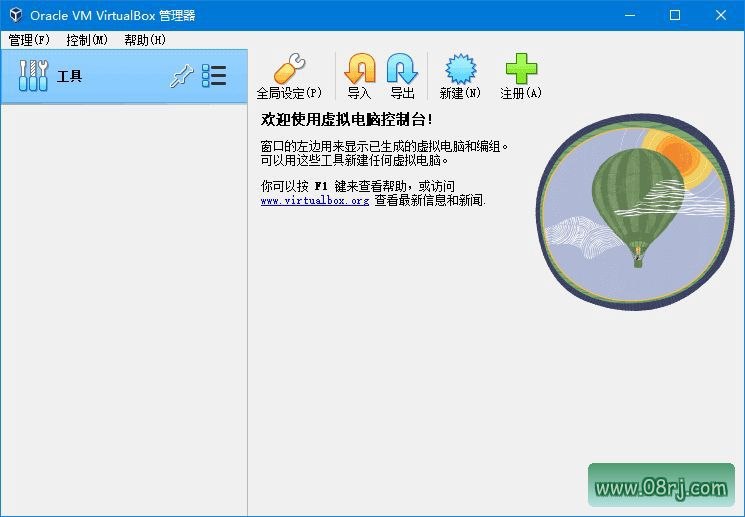
安装 VirtualBox 后如何添加新虚拟机? 打开 VirtualBox 主界面,点击“新建”按钮,按照向导输入名称、选择操作系统类型和版本,分配内存大小,创建虚拟硬盘即可完成虚拟机的基本配置。
如何优化虚拟机运行速度? 建议在 BIOS 中开启硬件虚拟化(VT-x/AMD-V),并为虚拟机分配不低于 2GB 的内存和 SSD 磁盘空间,同时安装增强功能(Guest Additions)可显著提升图形性能和剪贴板共享。
VirtualBox 退出全屏的方法是什么? 当虚拟机处于全屏模式时,可以按下键盘右侧的 Host 键(默认是右 Ctrl)加上 F 键(即 Host+F)退出全屏,也可以按 Host+L 切换到无缝模式。
如果遇到 virtualbox interface 阻止关机怎么办? 这通常是因为虚拟机后台进程未退出,可以在任务管理器中结束 VBoxSVC.exe 或 VirtualBoxVM.exe 进程,然后再关闭电脑;也可以尝试使用命令行工具进行强制关闭。
VirtualBox 鼠标无法切出来怎么解决? 如果鼠标被虚拟机捕获无法回到主机,可以按 Host 键(默认右 Ctrl)释放鼠标,或者在虚拟机设置中启用“鼠标集成”功能,实现鼠标自由移动。
常见问题(FAQ)
Q1: VirtualBox 虚拟机怎么卸载?A1: 卸载 VirtualBox 可以通过“控制面板”中的“程序和功能”进行操作,选择 VirtualBox 并点击卸载;同时建议在卸载前导出重要的虚拟机文件,以免丢失数据。
Q2: VirtualBox 官网在哪里?A2: VirtualBox 的官方网站是 https://www.virtualbox.org/ ,用户可以在官网免费下载f="/tag/下载">下载最新版本,并查看官方文档和更新日志。
Q3: VirtualBox 和 VMware 有什么区别?A3: VirtualBox 完全免费开源,而 VMware Workstation 是商业软件。VirtualBox 功能足够强大,支持主流虚拟化特性,且体积轻量;VMware 在某些高级功能和性能优化方面可能更胜一筹。用户可根据需求和预算选择合适的虚拟机软件。
更新日志
VirtualBox 官方更新日志详见:https://www.virtualbox.org/wiki/Changelog