一盘走天下 One PE 是一款功能强大的PE维护系统,它将03PE、10PE、11PE等多个启动盘维护版本整合到同一个U盘之中。在Legacy模式下,用户可以选择03PE、10PE(默认)或GHOST for DOS;而在UEFI模式下,则可以选择11PE(默认)或10PE。这套系统能够兼容从XP时代至今二十多年内的绝大多数电脑,真正实现维护电脑时“一盘走天下”的便捷体验。如果您正在寻找一款可靠的PE系统下载,一盘走天下 One PE 无疑是理想的选择。

一盘走天下 One PE 安装步骤
第一步:准备任意一块U盘(容量不小于8G),并提前备份U盘中的重要文件。同时拔掉暂时不使用的其他U盘,以免全新安装后造成数据丢失。
第二步:建议退出360安全卫士等杀毒软件。如果不退出360安全卫士,可能会提示发现木马,此时请选择“添加信任”,以避免制作过程失败。
第三步:解压“一盘走天下_v20XX.XX.XX.zip”文件到本地磁盘,然后运行解压后的“一盘走天下_v20XX.XX.XX.exe”(该U盘启动制作工具采用CoolStartup)。
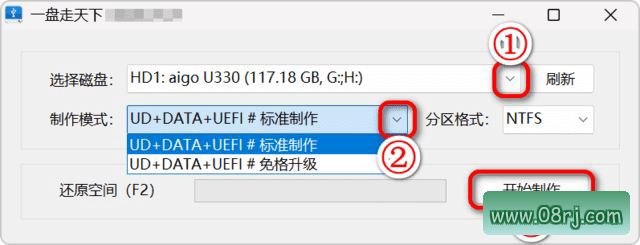
第四步:查看“选择磁盘”列表,确保选中的是您要使用的正确U盘(可参考图片001①)。
第五步:点击“开始制作”按钮,确认后等待片刻,系统提示成功即可(可参考图片001②)。至此,一盘走天下 One PE 的U盘启动盘制作完成。
关于 PE 系统介绍
首先,关于03PE:从2004年到2013年,电脑维护启动盘由软盘、光盘逐步向U盘过渡,维护系统也由DOS向WinPE过渡。WinPE全称Windows Preinstallation Environment,即Windows预安装环境,是一个带有有限服务的最小Windows子系统。第一个被广泛应用的版本是与XP同一内核的Windows Server 2003 PE(简称03PE)。在XP时代,著名的深山红叶PE、老九PE、老毛桃PE,以及XP后时代的66369(我心如水)制作的版本——我心如水_2003_PE_v19.36_珍藏版,都曾广受欢迎。后来经过2013koko修改,本软件采用这个03PE作为Legacy模式下的备选PE,适用于XP时代的老旧电脑。与原版相比,它有三处变化:(1)专注于系统维护,剔除了网络相关文件,镜像文件从74.3M减小到50多MB(核心文件保持不变)。(2)对主要维护工具添加了桌面快捷方式,便于使用。(3)经过gmy修改,增加了部分小工具(可参考图片002、003)。
其次,关于10PE:2014年至2023年,PE系统有了长足发展,网上涌现出各种7PE、8PE、10PE,如著名的WePE、优启通、H3、USBOS、雷电PE等。本软件在Legacy模式下采用经gmy修改的WePE v1.3 8PE x32(100多MB)和WePE v2.3 10PE x64(200多MB),其中10PE作为Legacy模式下的主力PE和UEFI模式下的备选PE,对新、老电脑做到最大兼容(可参考图片002、004、005)。
最后,关于11PE:2024年,Kuer制作的11PE表现优秀,其2024维护版和网络版经过情深梦缘的修改,添加了笔记本触摸板、AMD USB4和Intel Thunderbolt(雷电)等驱动,以支持最新的电脑。经过gmy的改造,wim体积只有800多MB的11PE网络版作为UEFI模式下的主力PE。更多个性化工具以VIP外置加载方式另行提供下载(可参考图片005、006、007)。
更新历史
v2026.08.09版本:更新CoolStartup,支持兼容模式的EFI_EX分区及其免格升级。更新11PE,沿用Kuer映像25H2网络版v2026.04.26添加最全驱动PE的驱动包,进一步优化与增强。与07.12版本相比,更新了AIDA64、CrystalDiskInfo、DrvInstall、Snapshot、CoolInstall Plus、CoolMSD、镜像在线下载;更新了Beyond Compare、Everything、Wiztree、Imagine、MpcV等工具。
适用人群分析
一盘走天下 One PE 适用于电脑维修人员、系统管理员、DIY爱好者以及普通用户。对于需要频繁重装系统、修复系统故障、备份数据或进行磁盘管理的用户来说,这款PE系统提供了全面的工具支持。无论是老旧电脑(XP时代)还是最新硬件(支持USB4、雷电接口),都能通过一盘走天下 One PE 轻松应对。
使用技巧
技巧一:在制作U盘启动盘之前,务必关闭杀毒软件或添加信任,避免误报导致制作失败。如果您遇到360安全卫士提示木马,请手动选择“添加信任”即可。
技巧二:如果您的电脑支持UEFI启动,建议优先使用11PE网络版,因为它集成了最新的驱动和工具,兼容性更强。对于老旧电脑,Legacy模式下的03PE或10PE能提供更稳定的支持。
技巧三:制作完成后,可以将U盘插入电脑,在BIOS中设置从U盘启动,即可进入PE系统。如果遇到无法启动的情况,请检查U盘格式是否为FAT32,并确保启动模式与硬件匹配。
技巧四:在PE系统中,您可以使用内置的CoolInstall Plus、Snapshot等工具进行系统安装或备份。建议在操作前备份重要数据,避免误操作导致数据丢失。
技巧五:如果需要更多个性化工具,可以下载VIP外置加载包,扩展PE的功能,例如网络驱动、远程协助等。
常见问题
问题一:一盘走天下 One PE 在哪里下载?
答:您可以从官方渠道或授权下载站获取一盘走天下 One PE 的压缩包,解压后运行制作工具即可。建议关注版本更新,选择最新版以保证兼容性。
问题二:制作U盘启动盘时提示“失败”或“错误”怎么办?
答:首先检查U盘是否正常,容量是否足够(不小于8G),并确保已退出杀毒软件。如果仍然失败,尝试更换USB接口或使用其他U盘。另外,请确认系统以管理员权限运行制作工具。
问题三:一盘走天下 One PE 是否免费?
答:是的,一盘走天下 One PE 提供免费下载f="/tag/下载">下载和使用。但部分高级工具或VIP外置功能可能需要额外获取,基础维护功能完全免费。