Visual Studio Code v1.139.1 是微软推出的一款免费开源跨平台代码编辑器,通常也被称为 VS Code。无论你是想下载 Visual Studio Code 用于编程学习,还是希望在 Windows、macOS 或 Linux 上安装 VS Code 来提升开发效率,这款轻量级编辑器都能满足需求。它内置终端、Git 管理和断点调试工具,启动快速,插件生态丰富,适合学生自学、运维脚本、前后端项目开发等多种场景。
软件介绍
Visual Studio Code 与完整的 Visual Studio 不同,它更注重轻量和快速,体积小、启动快,同时借助海量扩展可以实现代码补全、语法高亮、调试、版本控制等能力。对初学者来说,Visual Studio Code 是入门编程的友好选择;对专业开发者来说,VS Code 也可以作为日常主力编辑器使用。它的核心功能全部免费,没有功能收费限制,因此也是目前社区活跃度最高的代码编辑器之一。
Visual Studio Code 软件功能
内置智能代码补全、语法高亮和错误实时检测功能。输入代码时,VS Code 会根据语言类型、变量作用域和函数签名提供候选项,帮助减少拼写错误和低级语法问题,尤其适合刚接触编程的开发者使用。
集成完整终端窗口与 Git 工具链。开发者无需切换外部程序,即可在编辑器内完成代码提交、分支创建、合并、推送等版本管控操作,同时还能直接运行 npm、python 等命令行指令,提升日常开发效率。
搭载图形化调试面板。支持断点调试、变量监视、调用堆栈查看和逐行执行,能够帮助开发者逐步排查程序逻辑缺陷,快速定位代码内部的故障点,减少反复手动打印日志的麻烦。
支持同时打开多工作区分组编辑文件。开发者可以把不同项目放在不同工作区中,也可以自定义文件排除规则,让资源管理器只显示需要关注的源码目录,高效管理规模较大的项目。
海量社区扩展可供自由安装。通过扩展市场可以安装格式化工具、框架支持、主题、图标、云同步等功能,将 VS Code 改造成适配前端、后端、嵌入式、数据分析等不同开发方向的专业环境。
可自定义快捷键、代码片段模板,并支持一键导出配置文件备份。更换电脑后可以通过同步或导入配置快速还原整套编辑环境参数,不需要重新设置每一项选项。
Visual Studio Code 软件特点
启动速度轻快高效,内存占用控制合理。即使同时打开大量源码文件,VS Code 依然能维持流畅的操作体验,不会因为项目规模变大而明显卡顿。
基础编辑器功能完全离线可用。只有在安装扩展时才需要联网,所有源码文件始终保存在本地,保障项目资料安全,也适合在内网或离线环境中使用。
交互界面设计简洁规整,功能分区清晰明了。顶部菜单、侧边资源管理器、编辑区和底部面板布局直观,零基础编程爱好者也能快速熟悉基础编码操作流程。
核心程序纯净无广告推送,不强制捆绑多余组件。用户可以根据需要自行挑选插件,避免开发环境变得臃肿拖慢运行速度。
个性化布局、格式规范等配置支持云端同步。在多台电脑上开发时,可以保持统一的编码习惯、主题配色和快捷键设置,无需反复手动调整。
原生适配 Windows、macOS、Linux 全平台系统。微软持续更新优化性能,各类台式机和笔记本均可稳定运行,覆盖绝大多数开发者使用的操作系统。
Visual Studio Code 中文设置教程
第一次启动 Visual Studio Code 时,默认界面为英文。对于不熟悉英文界面的用户,可以通过扩展安装中文语言包,将菜单和设置切换为简体中文。
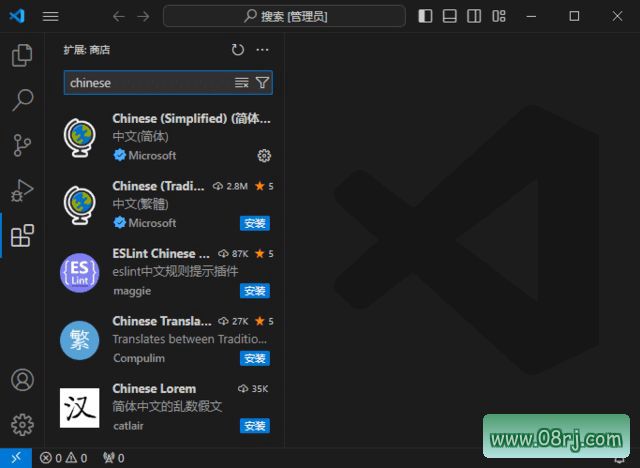
具体操作方法如下:启动 VS Code 后,点击左侧扩展按钮,在搜索框中输入 Chinese,找到“Chinese (Simplified) (简体中文) Language Pack”扩展,点击 Install 安装。安装完成后,右下角会提示重启编辑器,重启后即可切换为中文界面。如果重启后仍然显示英文,可以打开命令面板,输入“Configure Display Language”并选择 zh-cn。
适用人群分析
Visual Studio Code 适合学生自学编程,因为它免费、跨平台、插件丰富,既能写 C/C++、Python、JavaScript,也能连接远程服务器进行开发。运维人员可以使用 VS Code 编写脚本、管理配置文件,并通过内置终端执行命令。前后端开发者则可以利用调试、Git 和其他扩展搭建完整的开发工作流。
Visual Studio Code 使用技巧
使用 Ctrl + P 可以快速打开文件,输入文件名后即可跳转;使用 Ctrl + Shift + P 可以打开命令面板,快速执行插件命令、切换主题、修改设置等操作。
在左侧扩展栏中安装 prettier 等格式化插件,保存代码时自动调整缩进、引号和分号风格,让团队协作时的代码风格保持一致。
利用代码片段功能,可以把常用的 HTML 结构、函数模板或注释保存为快捷输入,减少重复敲击键盘的工作量。
在设置中开启自动保存或配置保存时自动格式化,可以减少忘记保存带来的工作丢失,也能让代码在提交前保持整洁。
Visual Studio Code 常见问题
VS Code 和 Visual Studio 有什么区别? Visual Studio 是微软推出的完整集成开发环境,支持大型项目、可视化设计器、数据库工具等;Visual Studio Code 则是轻量级编辑器,通过插件扩展功能。两者定位不同,日常代码编写、脚本修改和中小型项目开发使用 VS Code 通常更轻便。
Visual Studio Code 怎么运行代码? 可以安装 Code Runner 扩展,或者使用内置终端直接输入命令运行 Python、Node.js 等程序;对于 C/C++、Java 等语言,需要配置相应的编译环境和调试扩展。
Visual Studio Code 怎么下载和安装? 可以访问 Visual Studio Code 官网,选择 Windows、macOS 或 Linux 对应的安装包下载。下载后按照默认设置安装即可,Windows 用户还可以勾选“添加到 PATH”方便后续使用。
Visual Studio Code 怎么改成中文? 在扩展市场搜索 Chinese 并安装简体中文语言包,重启编辑器即可完成中文界面切换。